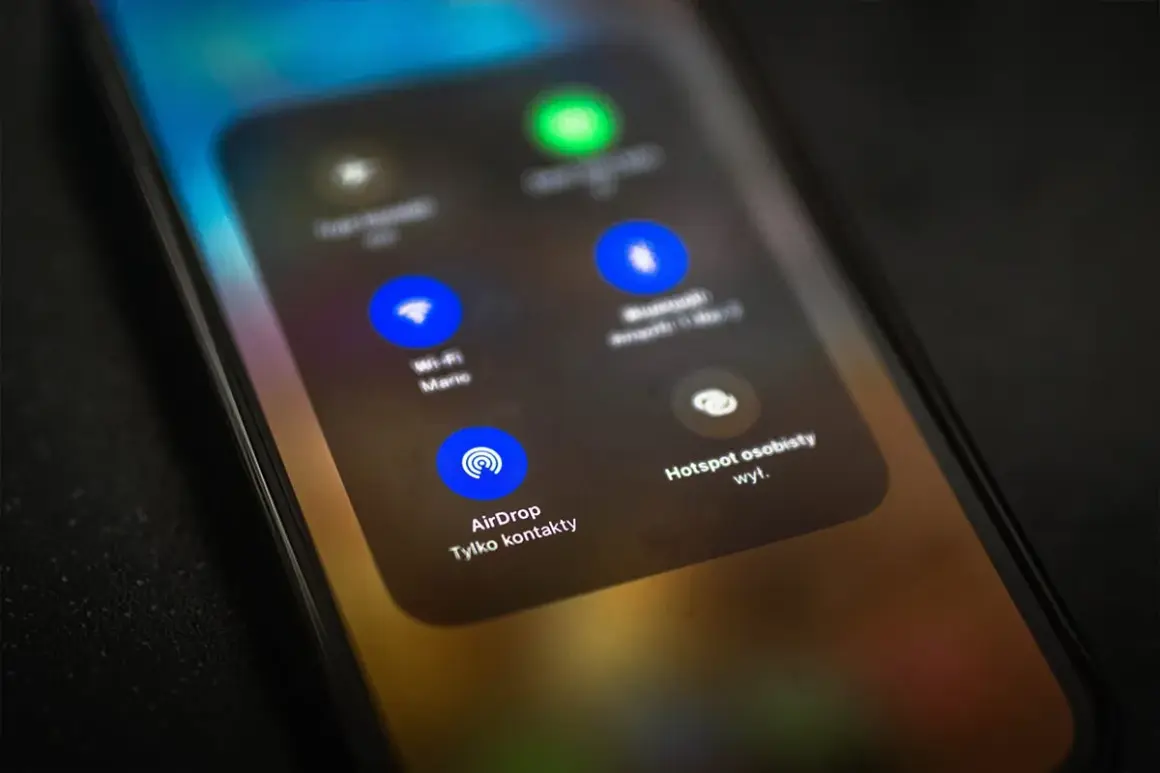
Bezprzewodowe przesyłanie zdjęć, dokumentów i nagrań między urządzeniami Apple potrafi oszczędzić mnóstwo czasu, ale tylko wtedy, gdy ustawienia są poprawne. W tym tekście pokazuję, czym jest AirDrop, jak działa technicznie, jak wysłać plik z iPhone’a, iPada lub Maca oraz co zrobić, gdy urządzenia się nie widzą. Dorzucam też praktyczne porównanie z iCloud, Mailem i kablem, żeby łatwiej dobrać metodę do sytuacji.
Najważniejsze rzeczy o szybkim przesyłaniu plików między urządzeniami Apple
- AirDrop łączy Bluetooth Low Energy z Wi‑Fi peer-to-peer, więc plik nie musi iść przez zwykły router.
- Urządzenia powinny być w odległości do 10 metrów i mieć włączone Wi‑Fi oraz Bluetooth.
- Domyślnie działa tryb Contacts Only, a w nowszych ustawieniach można też ograniczyć odbiór czasowo.
- Przy kontakcie spoza listy może pojawić się dodatkowe potwierdzenie lub kod, co zmniejsza ryzyko przypadkowego odbioru.
- Funkcja najlepiej sprawdza się przy kilku plikach naraz, nie przy hurtowym kopiowaniu dużych archiwów.
Czym jest AirDrop i kiedy ma sens
To rozwiązanie do szybkiej wymiany plików między urządzeniami Apple znajdującymi się blisko siebie. W praktyce najlepiej działa wtedy, gdy chcesz przekazać jedno zdjęcie, kilka PDF-ów, krótkie wideo albo dokument roboczy bez wysyłania go przez pocztę czy chmurę.
Z mojego doświadczenia najważniejsza zaleta nie polega na samym „bezprzewodowo”, tylko na tym, że cały proces jest krótki i nie wymaga tworzenia linków, załączników ani dodatkowych aplikacji. To narzędzie wygodne, ale nie uniwersalne: jeśli masz do przerzucenia całą bibliotekę zdjęć, archiwum projektu albo setki plików, lepszy będzie iCloud Drive, kabel albo Finder. Dzięki temu nie traktujesz AirDrop jak zastępstwa dla wszystkich metod, tylko jak szybki skrót tam, gdzie naprawdę oszczędza czas.
Żeby zrozumieć, skąd bierze się ta wygoda, trzeba zobaczyć, jak łączy się warstwa wykrywania z samym transferem.
Jak działa w praktyce i dlaczego transfer jest szybki
Najpierw urządzenia wykrywają się przez Bluetooth Low Energy, a dopiero potem właściwy transfer leci przez bezpośrednie połączenie Wi‑Fi między sprzętami. To ważne rozróżnienie, bo Bluetooth odpowiada głównie za znalezienie odbiorcy, a Wi‑Fi za szybkie przesłanie pliku. W efekcie nie potrzebujesz domowego routera ani publicznej sieci, żeby rozpocząć wysyłkę.
Sam mechanizm jest też zaskakująco bezpieczny. Połączenie jest szyfrowane, a lista widocznych odbiorców zależy od tego, kto jest w pobliżu, ma włączone odpowiednie moduły i spełnia warunki prywatności. Jeśli oba urządzenia są zalogowane na to samo konto Apple, plik może zostać zaakceptowany automatycznie, co przy własnym iPhonie i Macu naprawdę upraszcza życie.
Jest jeszcze jeden praktyczny niuans: jeśli transfer już ruszył, a Ty oddalisz się poza zasięg Bluetooth i Wi‑Fi, system może dokończyć wysyłkę przez internet. To wygodne, ale warto mieć z tyłu głowy koszty transmisji komórkowej, zwłaszcza w podróży lub roamingu. Jeśli taka sytuacja jest możliwa, lepiej od razu wyłączyć użycie danych komórkowych dla tej funkcji.
Skoro wiesz, jak to działa, przejdźmy do konkretu: jak wysłać plik z telefonu albo komputera.
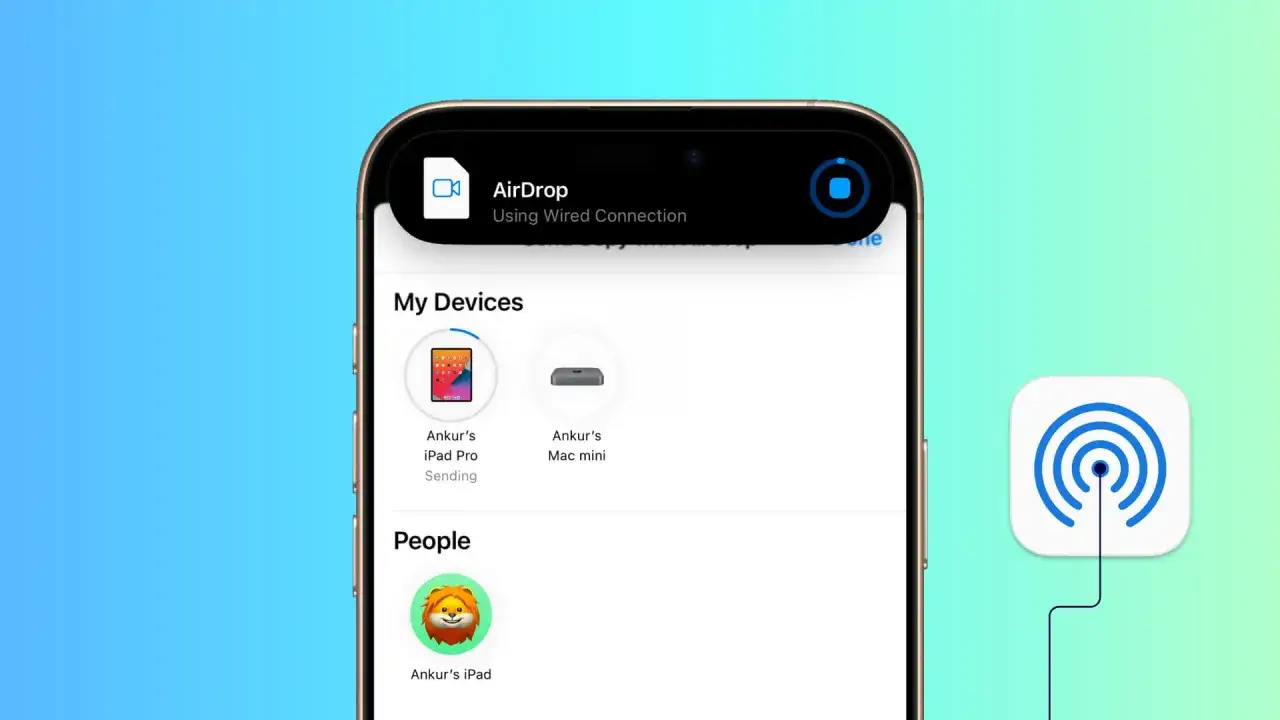
Jak wysłać plik z iPhone’a, iPada i Maca
Najpierw upewnij się, że obie strony mają włączone Wi‑Fi i Bluetooth oraz znajdują się blisko siebie. Potem otwórz plik, zdjęcie lub dokument, wybierz ikonę udostępniania i wskaż AirDrop jako metodę wysyłki. Odbiorca pojawi się na liście, jeśli urządzenie jest widoczne i gotowe do przyjęcia pliku.
Z iPhone’a i iPada
W aplikacji Zdjęcia, Pliki albo w innej aplikacji z obsługą udostępniania zaznaczasz element, stukasz przycisk Udostępnij, a następnie wybierasz AirDrop. Na ekranie pojawią się pobliskie urządzenia, zwykle pogrupowane według osób z kontaktów i pozostałych odbiorców. Wybierasz właściwą osobę, a ona tylko zatwierdza odbiór. Jeśli korzystasz z własnych urządzeń na tym samym koncie Apple, akceptacja często odbywa się automatycznie.
Przeczytaj również: Jak połączyć dwa routery bezprzewodowo? Poradnik krok po kroku!
Z Maca
Na Macu możesz wysłać plik z menu udostępniania w aplikacji albo bezpośrednio z Findera, przeciągając dokument do okna AirDrop. To rozwiązanie jest szczególnie wygodne, gdy pracujesz na wielu plikach i nie chcesz otwierać każdego z osobna. Dla mnie to jeden z tych małych skrótów, które po czasie robią dużą różnicę w codziennej pracy.
Gdy już wiesz, jak wysłać plik, warto ustawić widoczność tak, żeby wygoda nie odbywała się kosztem prywatności.
Jak ustawić prywatność i ograniczyć przypadkowe udostępnianie
Domyślnie funkcja jest ustawiona tak, by przyjmować treści tylko od osób z kontaktów. To rozsądny punkt wyjścia, bo ogranicza przypadkowe propozycje od obcych urządzeń. W praktyce oznacza to, że jeśli odbiorca ma wyłączony tryb otwarty, musisz być w jego książce adresowej i mieć wpisany adres e-mail lub numer telefonu powiązany z kontem Apple.
W nowszych ustawieniach możesz też czasowo przełączyć widoczność na tryb otwarty na 10 minut. To dobre rozwiązanie, gdy wysyłasz plik komuś, kogo nie masz na liście kontaktów, na przykład klientowi, serwisantowi albo współpracownikowi z jednorazowego projektu. Po wszystkim wróć do bardziej zamkniętej konfiguracji, bo to po prostu bezpieczniejsze na co dzień.
W najnowszych wersjach systemu pojawia się również dodatkowy poziom potwierdzenia dla osób spoza kontaktów. Z praktycznego punktu widzenia to mała rzecz, ale bardzo sensowna, bo redukuje ryzyko niechcianego przesyłania i ułatwia kontrolę nad tym, kto może Ci wysłać plik.
Ten porządek w ustawieniach ma sens tylko wtedy, gdy rozumiesz, co najczęściej psuje sam transfer, więc zaraz przejdę do typowych blokad.
Co najczęściej blokuje przesyłanie i jak to naprawić
Z mojej perspektywy większość problemów ma zaskakująco proste przyczyny. Najpierw sprawdź, czy na obu urządzeniach są włączone Wi‑Fi i Bluetooth oraz czy sprzęty są naprawdę blisko siebie, najlepiej w zasięgu kilku metrów. Oficjalny limit to około 10 metrów, ale ściany, tłum i zakłócenia potrafią skrócić tę odległość bardzo wyraźnie.
- Upewnij się, że odbiorca nie ma ustawionego trybu, który wyklucza Twoje urządzenie z listy widocznych.
- Sprawdź, czy VPN nie blokuje ruchu lokalnego, bo potrafi przeszkadzać w funkcjach Continuity.
- Jeśli urządzenia nadal się nie widzą, zrestartuj oba i spróbuj ponownie.
- Jeśli plik ma iść do osoby spoza kontaktów, upewnij się, że odbiorca faktycznie przełączył widoczność na tryb otwarty albo użył odpowiedniego kodu w nowszych systemach.
- Gdy transfer zaczyna się lokalnie, a potem wychodzi poza zasięg, pamiętaj o transmisji danych komórkowych i ewentualnych kosztach roamingu.
Warto też pamiętać, że AirDrop nie jest najlepszy do masowych wysyłek. Jeśli próbujesz przerzucać większą liczbę plików na raz, lepiej od razu sięgnąć po chmurę albo kabel, zamiast walczyć z ograniczeniami wygodnego, ale lekkiego narzędzia.
To prowadzi do najważniejszego pytania praktycznego: kiedy ta metoda jest lepsza od alternatyw, a kiedy nie warto jej uruchamiać wcale?
AirDrop na tle innych metod przesyłania plików
Najprościej patrzeć na to przez pryzmat celu. Jeśli chcesz szybko oddać kilka plików komuś obok, AirDrop zwykle wygrywa. Jeśli zależy Ci na porządkowaniu dokumentów między wieloma urządzeniami, wygodniejszy będzie iCloud. Jeśli wysyłasz coś do osoby, która nie ma urządzenia Apple, zostaje e-mail, komunikator albo kabel.
| Metoda | Kiedy ma sens | Plusy | Ograniczenia |
|---|---|---|---|
| AirDrop | Szybkie przekazanie kilku plików między urządzeniami Apple w pobliżu | Błyskawiczne, bez kabla, bez załączników, często bez dodatkowej konfiguracji | Wymaga ekosystemu Apple i poprawnych ustawień widoczności |
| iCloud Drive | Praca na plikach, które mają być dostępne na wielu urządzeniach | Wygodne do synchronizacji i archiwizacji | Nie zawsze tak szybkie w jednorazowym przekazaniu |
| Mail lub Messages | Wysyłka do osób spoza ekosystemu albo do dalszej komunikacji | Uniwersalne, proste, dobrze znane | Załączniki i limity rozmiaru mogą przeszkadzać |
| Kabel i Finder | Duże paczki danych, kopie robocze, porządkowanie większej liczby plików | Stabilność i kontrola nad kopiowaniem | Mniej wygodne, bo wymaga fizycznego połączenia |
Ta tabela dobrze pokazuje, że nie ma jednej metody idealnej na wszystko. Najmniej błędów popełnia się wtedy, gdy dobiera się narzędzie do scenariusza, a nie odwrotnie.
Kiedy wybrać AirDrop, a kiedy lepiej inną metodę
Ja używam tej funkcji wtedy, gdy chcę przesłać coś szybko, lokalnie i bez dodatkowych kroków. To świetny wybór przy zdjęciach z wydarzenia, prezentacji dla współpracownika, pliku PDF dla klienta albo krótkim filmie z telefonu na Maca. W takich sytuacjach oszczędność czasu jest realna, a cały proces pozostaje prosty.
Nie wybieram jej natomiast do rzeczy, które mają żyć dłużej niż jedna wymiana plików. Jeśli dokument ma być stale dostępny na kilku urządzeniach, lepiej wrzucić go do chmury. Jeśli wysyłasz coś osobie spoza świata Apple, lepiej od razu użyć wiadomości, maila albo zwykłego linku. A gdy pracujesz w roamingu albo poza stabilnym zasięgiem, pamiętaj o danych komórkowych i możliwych kosztach.
W praktyce to właśnie ta selektywność robi największą różnicę: AirDrop jest bardzo dobry, ale tylko wtedy, gdy używa się go do krótkiego, lokalnego transferu między urządzeniami Apple. Jeśli potraktujesz go jak narzędzie do szybkiej wymiany, a nie jak pełny system archiwizacji, będzie działał dokładnie tak, jak powinien.