
Plik PDF właśnie zniknął po pobraniu, a zdjęcia nie ma w galerii? Najczęściej pobrane pliki znajdziesz w aplikacji do zarządzania plikami albo w folderze „Pobrane”, choć przeglądarka lub usługa chmurowa mogła zapisać je w innym miejscu.

Najpierw sprawdź folder „Pobrane”, ale uwzględnij aplikację, z której korzystasz
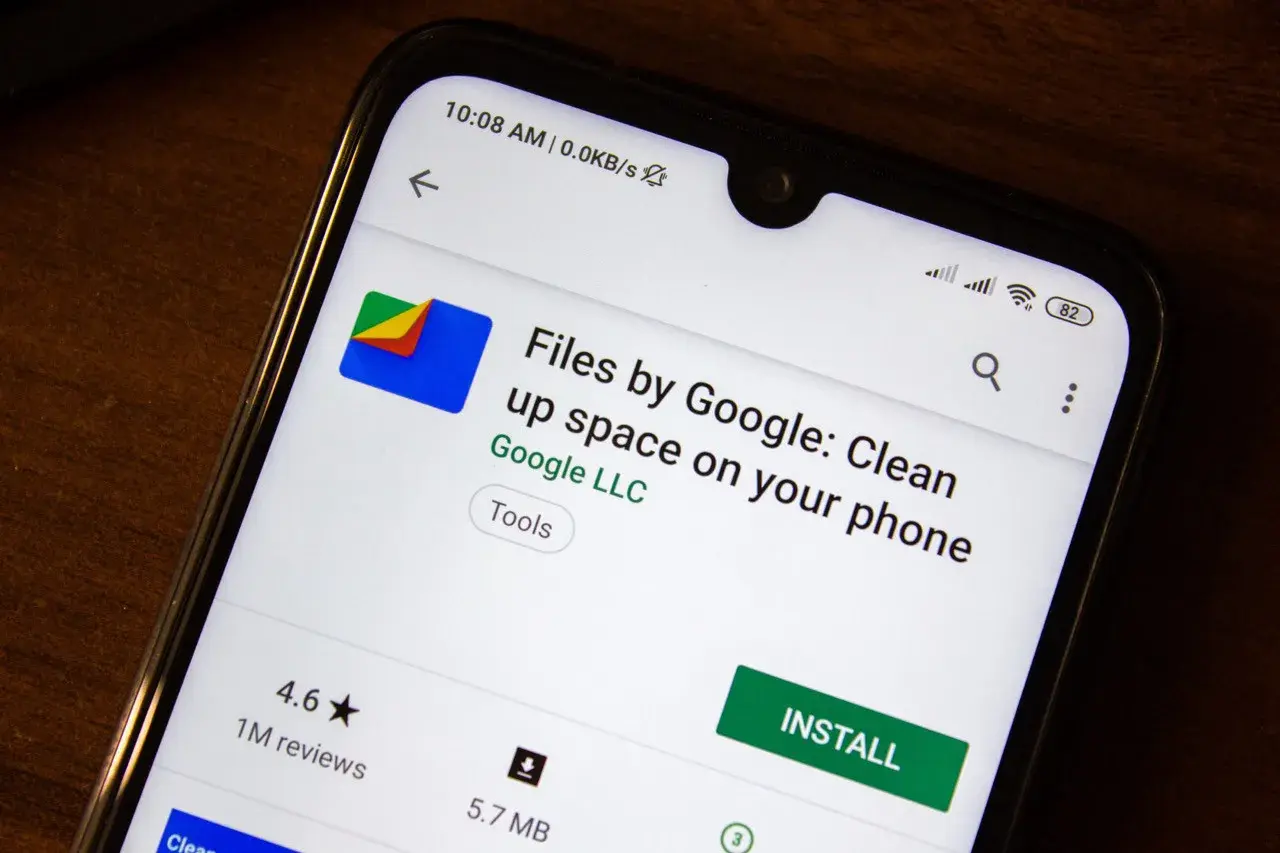
- Android: zacznij od aplikacji Pliki lub Files i kategorii „Pobrane”.
- iPhone: otwórz aplikację Pliki, a potem sprawdź folder „Pobrane” w iCloud Drive lub na urządzeniu.
- Windows: w Eksploratorze plików wybierz folder „Pobrane” albo wyszukaj nazwę pliku.
- Brak w folderze: sprawdź historię pobierania w przeglądarce oraz lokalizację zapisu ustawioną w aplikacji.
- Zdjęcie nie pojawia się w galerii: może być zapisane jako plik, a nie dodane do biblioteki zdjęć.
Na Androidzie zacznij od aplikacji Pliki
Na Androidzie pobrany dokument zwykle czeka w menedżerze plików, a niekoniecznie na ekranie głównym. Otwórz Pliki, Files lub aplikację producenta telefonu, a następnie przejdź do kategorii „Pobrane”. Nazwy i układ ekranów zależą od modelu, więc szukaj też zakładki „Przeglądaj”.
Jeśli folder jest pusty, użyj wyszukiwania i wpisz fragment nazwy albo rozszerzenie, na przykład „PDF”. W pomocy Google dla telefonów Pixel opisano też sortowanie plików według nazwy, daty i rozmiaru. To przydatne, gdy pamiętasz mniej więcej, kiedy zapisano załącznik, ale nie jego nazwę.
Na iPhonie sprawdź, czy plik trafił do iCloud czy na urządzenie
Na iPhonie otwórz aplikację Pliki i wybierz kartę „Przeglądaj”. Folder „Pobrane” może znajdować się w iCloud Drive albo w lokalizacji „Na moim iPhonie”, dlatego sprawdź obie, jeśli pierwsza ścieżka nie prowadzi do dokumentu.
Przy pobieraniu w Safari najszybsza droga wiedzie przez przycisk pobierania obok paska adresu. Instrukcja Apple dotycząca pobranych plików na iPhonie i iPadzie wskazuje właśnie aplikację Pliki oraz folder „Pobrane rzeczy”. Jeśli ustawiono inną lokalizację pobierania, sprawdź ustawienia Safari, zamiast zakładać, że plik zniknął.
W Windows folder może być przypięty albo przeniesiony
Na komputerze otwórz Eksplorator plików i kliknij „Pobrane” w panelu po lewej stronie. Gdy folderu tam nie widać, skorzystaj z wyszukiwania w Eksploratorze; przybliżona nazwa lub typ pliku często wystarczą, by zawęzić wyniki.
Folder może mieć inną lokalizację niż domyślna, na przykład po ręcznej zmianie ustawień albo przekierowaniu do synchronizowanego katalogu. Microsoft opisuje folder „Pobrane” wśród lokalizacji dostępnych w Eksploratorze plików, ale sama obecność takiej pozycji nie gwarantuje, że przeglądarka zapisała tam konkretny plik. Wskazówki Microsoft dotyczące znajdowania plików w Windows pomagają przejść od przeglądania folderów do wyszukiwania na komputerze.
Gdy pobranego pliku nie ma, sprawdź aplikację i sposób zapisu
Brak pliku w folderze „Pobrane” nie musi oznaczać błędu. Aplikacja mogła zapisać go we własnym katalogu, w pamięci chmurowej albo jako zawartość dostępną offline, która nie zachowuje się jak zwykły dokument w pamięci telefonu.
| Sytuacja | Możliwa przyczyna | Co zrobić |
|---|---|---|
| Dokumentu nie ma w „Pobranych” | Przeglądarka lub aplikacja zapisała go w innej lokalizacji | Otwórz historię pobierania w aplikacji i sprawdź ustawienia lokalizacji zapisu |
| Zdjęcia nie widać w galerii | Plik zapisano w folderze, ale nie dodano go do biblioteki zdjęć | Znajdź go w menedżerze plików i otwórz stamtąd |
| Widać nazwę pliku, ale nie da się go otworzyć | Pobieranie mogło zostać przerwane albo zapisano niepełny plik | Sprawdź rozmiar i status w historii pobierania, a potem pobierz plik ponownie |
| Materiał działa bez internetu, ale nie ma go w folderze | Aplikacja mogła zapisać go jako treść offline we własnej pamięci | Otwórz tę samą aplikację i sprawdź jej sekcję pobranych materiałów |
| Plik otrzymano przez Quick Share, ale nie widać go w galerii | Odebrane elementy mogą trafiać do osobnej kategorii w „Pobranych” | W Files sprawdź „Pobrane” i podfolder „Szybkie udostępnianie” |
Ostatni przypadek dobrze pokazuje, dlaczego przekonanie „wszystkie pobrania są w jednym miejscu” bywa mylące. Według informacji Androida o Quick Share pliki odebrane tą funkcją są dostępne w Files w sekcji „Pobrane” i podfolderze „Szybkie udostępnianie”. Jeśli pamiętasz, że materiał przyszedł z konkretnej aplikacji lub od innego urządzenia, zacznij właśnie tam.
Najpierw szukaj po źródle, potem po nazwie
Gdy nie wiesz, gdzie zapisał się plik, zacznij od aplikacji, w której uruchomiono pobieranie. Jeśli jej historia pokazuje ukończony transfer, a wskazany plik nie otwiera się lub ma zerowy rozmiar, pobierz go ponownie. Jeśli historii nie ma, wyszukaj nazwę lub typ pliku w menedżerze.
Uważam, że ten porządek oszczędza najwięcej czasu: zamiast przeglądać każdy folder, najpierw sprawdzasz miejsce, które zna źródło pobrania. Przy plikach z komunikatora, dysku internetowego czy aplikacji streamingowej różnica między „zapisane na urządzeniu” a „dostępne offline” może przesądzić o tym, czy znajdziesz zwykły plik, czy tylko materiał otwierany w tej samej aplikacji.
Jedno sprawdzenie ustawień ułatwia następne pobranie
Jeśli często szukasz pobranych dokumentów, ustaw w przeglądarce stały folder zapisu i wybieraj łatwo rozpoznawalne nazwy. Na telefonie przydatny bywa dostęp do aplikacji Pliki z ekranu głównego; na komputerze przypięcie „Pobranych” w Eksploratorze skraca drogę do katalogu.
Przy kolejnym pobieraniu sprawdź komunikat o zakończeniu i zapamiętaj nazwę aplikacji, która plik zapisała. To prosty trop: gdy pliku brakuje, pozwala zawęzić poszukiwania do właściwego miejsca zamiast przeszukiwać całe urządzenie.
