W dzisiejszych czasach, gdy smartfony stały się naszymi przenośnymi centrami rozrywki i pracy, możliwość wyświetlania ich zawartości na dużym ekranie telewizora jest niezwykle cenna. Ten kompleksowy poradnik pokaże Ci, jak podłączyć telefon do telewizora za pomocą kabla, oferując konkretne rozwiązania, typy przewodów i instrukcje krok po kroku. Niezależnie od tego, czy masz najnowszego Androida, iPhone'a, czy starszy model, znajdziesz tu odpowiednią metodę, która zapewni stabilny i wysokiej jakości obraz.
Połączenie telefonu z telewizorem kablem: wybierz odpowiedni przewód dla swojego smartfona
- Sprawdź port telefonu: USB-C (z DisplayPort Alt Mode), Lightning (iPhone) lub Micro-USB (MHL).
- Dla Androida z USB-C: użyj kabla USB-C do HDMI, jeśli telefon wspiera DisplayPort Alt Mode.
- Dla iPhone'a: niezbędna jest oryginalna przejściówka Apple Lightning na cyfrowe AV z wyjściem HDMI.
- Starsze telefony z micro-USB: sprawdź wsparcie dla MHL i użyj kompatybilnego adaptera MHL z dodatkowym zasilaniem.
- Zwróć uwagę na jakość kabla/adaptera, aby zapewnić stabilność i obsługę wysokich rozdzielczości.
Dlaczego przewodowe połączenie telefonu z TV to wciąż najlepszy wybór?
W dobie wszechobecnych technologii bezprzewodowych, wiele osób zastanawia się, czy połączenie telefonu z telewizorem za pomocą kabla ma jeszcze sens. Moje doświadczenie pokazuje, że tak! Przewodowe rozwiązania często oferują przewagę, której połączenia bezprzewodowe nie są w stanie zapewnić, zwłaszcza gdy zależy nam na niezawodności, najwyższej jakości obrazu i braku jakichkolwiek opóźnień. To właśnie te aspekty sprawiają, że dla wielu użytkowników kabel pozostaje najlepszym wyborem.
Stabilność, której nie da Ci Wi-Fi: przewaga połączenia przewodowego
Jedną z kluczowych zalet połączenia przewodowego jest jego niezrównana stabilność. Podczas gdy Wi-Fi może być podatne na zakłócenia, spadki sygnału czy przeciążenie sieci, kabel zapewnia ciągłe i niezawodne połączenie. Nie musisz martwić się o buforowanie, zrywanie transmisji czy nagłe pogorszenie jakości obrazu. Po prostu podłączasz i działa. To szczególnie ważne, gdy oglądasz film, prowadzisz prezentację, czy po prostu nie chcesz, aby cokolwiek zakłóciło Twoje doświadczenie.
Jakość 4K bez kompromisów: dlaczego kabel wygrywa z bezprzewodowym streamingiem?
Jeśli zależy Ci na najwyższej możliwej jakości obrazu, połączenie przewodowe jest bezkonkurencyjne. Kable HDMI, zwłaszcza te nowszej generacji, są w stanie przesyłać sygnał 4K przy 60Hz, a nawet wyżej, bez żadnej kompresji. Bezprzewodowy streaming, choć wygodny, często wymaga kompresji sygnału, co może skutkować subtelną, ale zauważalną utratą szczegółów i dynamiki obrazu. Dla kinomaniaków i osób ceniących sobie doskonałą ostrość i płynność, kabel to jedyna droga do prawdziwego 4K.
Koniec z opóźnieniami: idealne rozwiązanie dla graczy mobilnych
Dla graczy mobilnych, a także osób korzystających z aplikacji wymagających natychmiastowej reakcji, opóźnienia (tzw. input lag) są prawdziwą zmorą. Połączenia bezprzewodowe, ze względu na samą naturę transmisji, zawsze wprowadzają pewne minimalne opóźnienia. Kabel całkowicie eliminuje ten problem. Sygnał jest przesyłany niemal natychmiast, co sprawia, że obraz na telewizorze jest idealnie zsynchronizowany z tym, co dzieje się na telefonie. To kluczowe dla dynamicznych gier, gdzie każda milisekunda ma znaczenie.
Krok 1: Zidentyfikuj port w telefonie, aby wybrać odpowiedni kabel
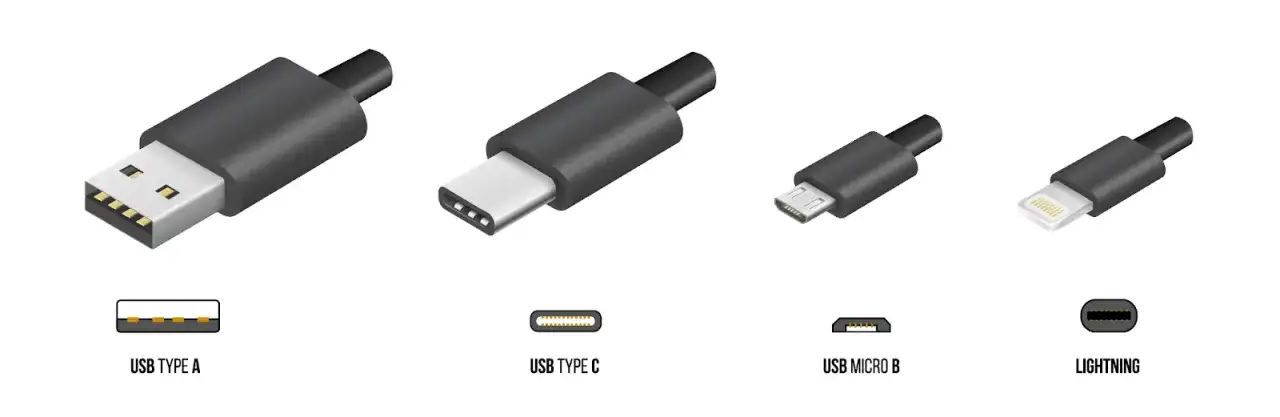
Zanim wybierzesz się do sklepu po kabel, musisz wykonać najważniejszy krok: zidentyfikować typ portu w swoim smartfonie. To absolutna podstawa, ponieważ od tego zależy, jaki kabel lub adapter będzie Ci potrzebny. Różne telefony, a nawet różne generacje tego samego producenta, mogą mieć odmienne złącza.
Masz Androida? Sprawdź, czy to USB-C czy starsze micro-USB
W świecie Androida dominują dwa główne typy portów: USB-C i starsze micro-USB. Port USB-C jest owalny i symetryczny, co oznacza, że możesz włożyć wtyczkę w dowolnej orientacji. Jest to standard w większości nowych smartfonów z Androidem. Micro-USB jest trapezoidalny, z jedną stroną lekko ściętą, i musisz uważać, aby włożyć wtyczkę we właściwej pozycji. Jeśli Twój telefon ma kilka lat, prawdopodobnie ma port micro-USB. Warto dokładnie przyjrzeć się złączu w swoim telefonie, aby uniknąć pomyłek.
Jesteś użytkownikiem iPhone'a? Twoim jedynym złączem jest Lightning
Dla użytkowników iPhone'ów sprawa jest znacznie prostsza, choć wiąże się z pewnymi ograniczeniami. Apple konsekwentnie stosuje swoje własne złącze Lightning (z wyjątkiem najnowszych iPhone'ów 15, które przeszły na USB-C, ale o tym za chwilę). To oznacza, że do połączenia z telewizorem będziesz potrzebować dedykowanych akcesoriów Apple lub certyfikowanych zamienników. Lightning, podobnie jak USB-C, jest symetryczne, więc nie ma znaczenia, którą stroną je włożysz.
Jak w 30 sekund upewnić się, czy Twój port USB-C przesyła obraz (DisplayPort Alternate Mode)?
Posiadanie portu USB-C w telefonie z Androidem to świetna wiadomość, ale niestety nie każdy port USB-C wspiera przesyłanie obrazu. Kluczową technologią, która na to pozwala, jest DisplayPort Alternate Mode (Alt Mode). Jak to sprawdzić? Oto kilka wskazówek:
- Specyfikacja producenta: Najpewniejszym sposobem jest sprawdzenie oficjalnej specyfikacji technicznej Twojego modelu telefonu na stronie producenta. Szukaj fraz takich jak "DisplayPort Alt Mode", "wyjście wideo przez USB-C" lub "obsługa trybu pulpitu".
- Symbole przy porcie: Czasami obok portu USB-C znajduje się mała ikona, np. symbol pioruna (Thunderbolt, który zawsze wspiera DisplayPort Alt Mode) lub małe "D" (DisplayPort). Nie jest to jednak reguła.
- Listy kompatybilności online: Wiele stron internetowych i forów technologicznych prowadzi listy smartfonów wspierających DisplayPort Alt Mode. Wpisz w wyszukiwarkę "Twój model telefonu DisplayPort Alt Mode".
Jeśli Twój telefon nie wspiera DisplayPort Alt Mode, niestety kabel USB-C do HDMI nie zadziała w celu przesyłania obrazu. Wówczas musisz poszukać alternatywnych rozwiązań, np. bezprzewodowych.
Najpopularniejsze rozwiązanie dla Androida: kabel USB-C do HDMI
Dla nowoczesnych smartfonów z Androidem, które wspierają DisplayPort Alternate Mode, kabel USB-C do HDMI jest najprostszym i najbardziej efektywnym rozwiązaniem. To prawdziwe "plug and play", które pozwala na szybkie i bezproblemowe wyświetlanie treści z telefonu na dużym ekranie.
Jak to działa? Wyjaśniamy standard DisplayPort Alternate Mode
Standard DisplayPort Alternate Mode (Alt Mode) to sprytne rozszerzenie specyfikacji USB-C. Pozwala on na przesyłanie sygnału wideo (i audio) zgodnego ze standardem DisplayPort bezpośrednio przez port USB-C, jednocześnie zachowując funkcjonalność USB do przesyłania danych i zasilania. Oznacza to, że jeden kabel USB-C może przesyłać zarówno dane, jak i obraz do monitora lub telewizora. W przypadku kabla USB-C do HDMI, sygnał DisplayPort jest konwertowany na sygnał HDMI wewnątrz kabla lub adaptera, dzięki czemu telewizor może go odebrać.
Czy Twój telefon jest na liście kompatybilnych? Sprawdzamy popularne modele
Wsparcie dla DisplayPort Alt Mode jest cechą charakterystyczną głównie dla flagowych i droższych modeli smartfonów z Androidem. Z mojego doświadczenia wynika, że najczęściej znajdziesz je w seriach takich jak:
- Samsung Galaxy: Modele z serii S (od S8 wzwyż), Note (od Note 8 wzwyż), Fold i Flip.
- Huawei: Wybrane modele z serii P (np. P20 Pro, P30 Pro, P40 Pro) oraz Mate (np. Mate 10, Mate 20, Mate 30, Mate 40).
- Motorola: Niektóre modele z serii Edge (np. Edge+, Edge 20 Pro, Edge 30 Pro) wspierające funkcję Ready For.
- OnePlus: Niektóre flagowe modele.
- LG: Starsze flagowce (np. G5, G6, V20, V30), choć LG wycofało się z produkcji smartfonów.
Zawsze, ale to zawsze, upewnij się, sprawdzając specyfikację konkretnego modelu swojego telefonu. Producenci mogą zmieniać wsparcie dla tej funkcji nawet w obrębie tej samej serii.
Wybór kabla USB-C do HDMI: na co zwrócić uwagę, by nie żałować zakupu?
Wybór odpowiedniego kabla USB-C do HDMI jest kluczowy dla bezproblemowego działania. Oto, na co powinieneś zwrócić uwagę:
- Obsługa rozdzielczości: Upewnij się, że kabel wspiera pożądaną rozdzielczość i częstotliwość odświeżania, np. 4K@60Hz, jeśli Twój telewizor i telefon to obsługują. Tanie kable mogą ograniczać się do Full HD lub niższych częstotliwości.
- Długość: Wybierz odpowiednią długość kabla, aby uniknąć napięć i uszkodzeń portów. Zbyt krótki kabel może być niewygodny, zbyt długi może prowadzić do spadków jakości sygnału, choć w przypadku HDMI do kilku metrów zazwyczaj nie jest to problem.
- Jakość wykonania: Postaw na renomowanych producentów i solidne materiały. Dobrej jakości kabel będzie miał wzmocnione złącza, ekranowanie i trwałą izolację, co przekłada się na stabilność sygnału i dłuższą żywotność.
- Kompatybilność: Choć większość kabli USB-C do HDMI jest uniwersalna, zawsze warto sprawdzić, czy producent kabla nie wymienia konkretnych modeli telefonów, z którymi jest w pełni kompatybilny.
- Cena: Unikaj podejrzanie tanich zamienników. Często są one wykonane z niskiej jakości materiałów, co może prowadzić do niestabilnego działania, braku obrazu lub szybkiego uszkodzenia. Lepiej zainwestować w sprawdzony produkt.
Podłącz i działaj: instrukcja połączenia krok po kroku
Podłączenie telefonu z Androidem za pomocą kabla USB-C do HDMI jest niezwykle proste:
- Sprawdź, czy Twój telefon wspiera DisplayPort Alternate Mode przez port USB-C. To absolutna podstawa.
- Podłącz jeden koniec kabla USB-C do HDMI do portu USB-C w telefonie.
- Podłącz drugi koniec kabla (HDMI) do wolnego portu HDMI w telewizorze.
- Włącz telewizor i wybierz odpowiednie źródło sygnału HDMI (np. HDMI 1, HDMI 2) za pomocą pilota.
- Ekran telefonu powinien automatycznie sklonować się na telewizorze. W niektórych telefonach może pojawić się komunikat o wyborze trybu (np. klonowanie ekranu, tryb pulpitu DeX).
Masz iPhone'a? Jedyna pewna metoda połączenia z telewizorem
Użytkownicy iPhone'ów, ze względu na specyfikę ekosystemu Apple, mają nieco inną ścieżkę do połączenia przewodowego z telewizorem. Tutaj kluczowe jest postawienie na sprawdzone i certyfikowane rozwiązania, aby uniknąć rozczarowań.
Dlaczego oryginalna przejściówka Apple Lightning na cyfrowe AV to konieczność?
Dla iPhone'ów (z portem Lightning) oryginalna przejściówka Apple Lightning na cyfrowe AV (z wyjściem HDMI) jest praktycznie jedynym niezawodnym i zalecanym rozwiązaniem. Dlaczego? Ponieważ Apple bardzo restrykcyjnie kontroluje swoje akcesoria. Ta przejściówka jest zaprojektowana tak, aby idealnie współpracować z systemem iOS, zapewniając stabilne działanie, pełną kompatybilność z różnymi aplikacjami oraz obsługę zabezpieczeń HDCP (o których więcej za chwilę), które są kluczowe dla odtwarzania treści z serwisów streamingowych. Inwestycja w oryginalny produkt gwarantuje spokój ducha i bezproblemowe użytkowanie.
Uważaj na tanie zamienniki pułapki i ryzyka niecertyfikowanych kabli
Na rynku znajdziesz mnóstwo tanich, niecertyfikowanych zamienników przejściówek Lightning na HDMI. Moje doświadczenie podpowiada, aby ich unikać. Ryzyka są spore:
- Niestabilne działanie: Często przerywają połączenie, mają problemy z jakością obrazu lub dźwięku.
- Blokowanie przez aktualizacje iOS: Apple regularnie aktualizuje iOS, a te aktualizacje mogą celowo blokować działanie nieautoryzowanych akcesoriów, pozostawiając Cię z bezużytecznym sprzętem.
- Problemy z HDCP: Największym problemem jest brak wsparcia dla HDCP (High-bandwidth Digital Content Protection). Oznacza to, że aplikacje takie jak Netflix, HBO Max czy Disney+ nie będą wyświetlać obrazu na telewizorze, pokazując jedynie komunikat o błędzie lub czarny ekran. To frustrujące, gdy właśnie dla tych treści kupiłeś przejściówkę.
W tym przypadku oszczędność kilku złotych może kosztować Cię wiele nerwów i brak funkcjonalności.
Jak podłączyć iPhone'a kablem do TV? Prosta instrukcja
Podłączenie iPhone'a do telewizora za pomocą oryginalnej przejściówki jest bardzo proste:
- Podłącz oryginalną przejściówkę Apple Lightning na cyfrowe AV do portu Lightning w iPhone'ie.
- Podłącz standardowy kabel HDMI (który zazwyczaj kupujesz osobno) do portu HDMI w przejściówce.
- Drugi koniec kabla HDMI podłącz do wolnego portu HDMI w telewizorze.
- Włącz telewizor i wybierz odpowiednie źródło sygnału HDMI za pomocą pilota.
- Ekran iPhone'a powinien pojawić się na telewizorze. Pamiętaj, że w większości aplikacji obraz będzie klonowany, ale w niektórych (np. aplikacje wideo) może być wyświetlany w pełnym ekranie na telewizorze, podczas gdy na telefonie pojawią się kontrolki odtwarzania.
Starsze telefony: rozwiązanie dla portu micro-USB
Jeśli posiadasz starszy smartfon z Androidem, który ma port micro-USB, ale nie USB-C, również masz opcję połączenia przewodowego z telewizorem. W tym przypadku kluczowa jest technologia MHL.
Technologia MHL (Mobile High-Definition Link): jak sprawdzić, czy Twój sprzęt ją wspiera?
MHL (Mobile High-Definition Link) to starsza technologia, która umożliwia przesyłanie nieskompresowanego sygnału wideo (do 1080p, a w nowszych wersjach nawet 4K) i dźwięku przez standardowy port micro-USB. Działa to w ten sposób, że specjalny adapter MHL (micro-USB do HDMI) konwertuje sygnał z telefonu na format HDMI. Ważne jest, aby zarówno telefon, jak i telewizor wspierały MHL. Jak to sprawdzić?
- Specyfikacja telefonu: Poszukaj w specyfikacji technicznej swojego smartfona informacji o wsparciu dla MHL.
- Lista kompatybilności MHL: W internecie dostępne są listy urządzeń kompatybilnych z MHL. Wpisz w wyszukiwarkę "MHL compatible devices" lub "MHL Twój model telefonu".
- Port HDMI w TV: Niektóre telewizory mają porty HDMI oznaczone jako "MHL" lub "HDMI/MHL".
Pamiętaj, że MHL jest obecnie rzadziej spotykane w nowych urządzeniach, ustępując miejsca USB-C z DisplayPort Alt Mode.
Wybór adaptera MHL: dlaczego dodatkowe zasilanie jest tak ważne?
Wybierając adapter MHL (micro-USB do HDMI), zwróć uwagę na jedną kluczową cechę: konieczność podłączenia dodatkowego zasilania. Większość adapterów MHL posiada dodatkowy port micro-USB (lub USB-C) na obudowie, do którego należy podłączyć ładowarkę sieciową lub power bank. Dlaczego to takie ważne?
- Stabilność działania: Adapter MHL potrzebuje zasilania do konwersji sygnału. Bez niego może działać niestabilnie lub wcale.
- Ładowanie telefonu: Dodatkowe zasilanie sprawia, że telefon jest jednocześnie ładowany podczas przesyłania obrazu. Jest to niezwykle przydatne, ponieważ przesyłanie wideo jest energochłonne i szybko rozładowałoby baterię smartfona.
Zawsze upewnij się, że adapter MHL, który kupujesz, ma możliwość podłączenia zewnętrznego zasilania i że dostarczasz mu odpowiednią moc.
Tryb pulpitu w telefonie: więcej niż klonowanie ekranu
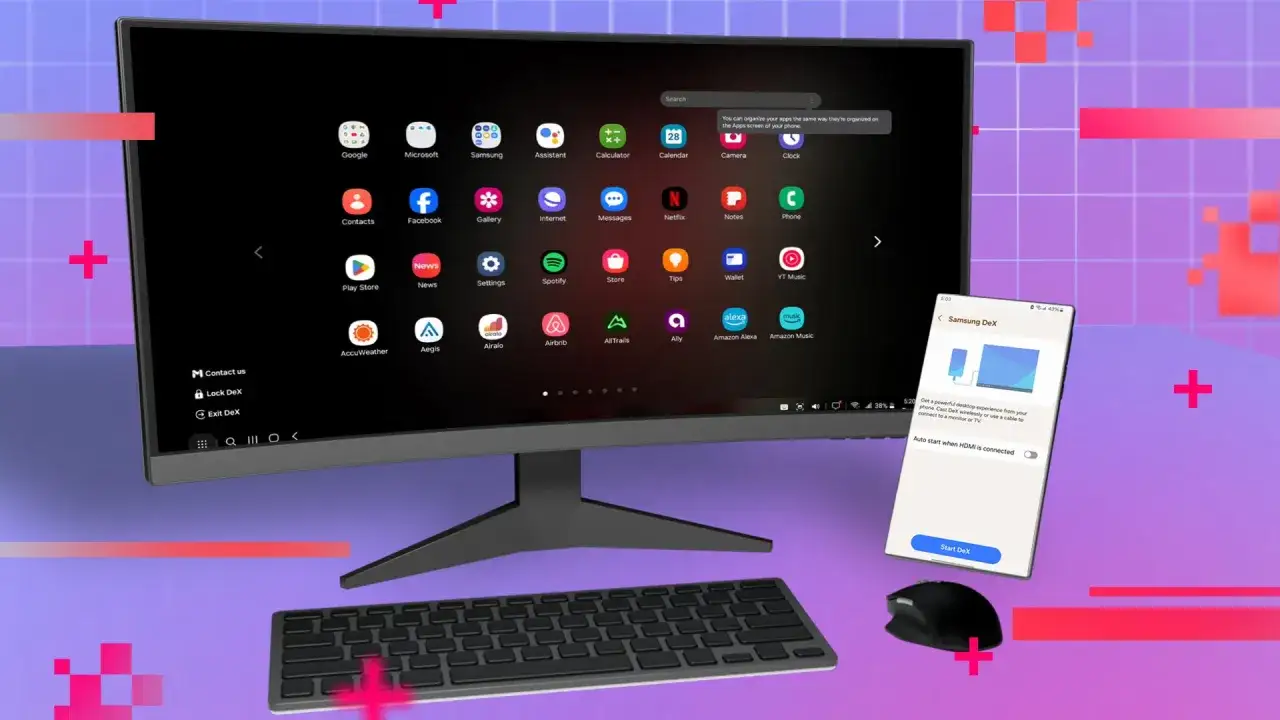
Niektóre nowoczesne smartfony oferują znacznie więcej niż tylko proste klonowanie ekranu po podłączeniu do zewnętrznego wyświetlacza. Mówimy tu o zaawansowanych trybach pulpitu, które potrafią przekształcić Twój telefon w niemal pełnoprawny komputer stacjonarny. To funkcja, którą osobiście bardzo cenię za jej wszechstronność.
Samsung DeX: zmień swój smartfon w komputer stacjonarny na ekranie TV
Samsung DeX to flagowa funkcja dostępna w wielu smartfonach Samsung Galaxy (seria S, Note, Fold). Po podłączeniu telefonu do telewizora lub monitora (za pomocą kabla USB-C do HDMI lub stacji dokującej), DeX uruchamia specjalny interfejs pulpitu, który wygląda i działa jak system operacyjny komputera. Możesz:
- Otwierać aplikacje w oknach, zmieniać ich rozmiar i rozmieszczać je na ekranie.
- Podłączyć bezprzewodową klawiaturę i mysz do telefonu, aby pracować wygodniej.
- Używać telefonu jako touchpada.
- Przeglądać internet, edytować dokumenty, oglądać filmy w znacznie bardziej komfortowy sposób.
DeX to potężne narzędzie, które pozwala wykorzystać potencjał smartfona w zupełnie nowy sposób.
Motorola Ready For: alternatywa dla DeX, o której musisz wiedzieć
Motorola również ma swoją odpowiedź na DeX funkcję Ready For, dostępną w wybranych modelach z serii Edge. Ready For oferuje podobne możliwości, przekształcając smartfon w centrum rozrywki, platformę do gier lub środowisko pracy na dużym ekranie. Po podłączeniu do telewizora, Ready For może:
- Wyświetlać interfejs pulpitu, podobny do tego z komputera.
- Umożliwiać granie w gry mobilne na dużym ekranie z podłączonym kontrolerem.
- Służyć jako centrum wideokonferencyjne, wykorzystując kamerę telefonu.
- Oferować tryb kinowy do oglądania filmów.
To świetna alternatywa dla DeX, która pokazuje, że smartfony stają się coraz bardziej wszechstronnymi urządzeniami.
Najczęstsze problemy i rozwiązania: gdy obraz nie pojawia się na TV
Nawet przy prawidłowym podłączeniu, czasami zdarza się, że obraz z telefonu nie pojawia się na telewizorze. Nie panikuj! W większości przypadków problem jest prosty do zdiagnozowania i rozwiązania. Oto najczęstsze scenariusze i moje wskazówki, jak sobie z nimi poradzić.
Problem: Brak sygnału. Lista sprawdzająca od A do Z
Jeśli na telewizorze pojawia się komunikat "Brak sygnału" lub podobny, przejdź przez tę listę:
- Sprawdź połączenia: Upewnij się, że kabel jest prawidłowo i mocno podłączony do obu urządzeń (telefonu i telewizora). Czasem wystarczy lekko docisnąć wtyczkę.
- Właściwe źródło sygnału: Upewnij się, że w telewizorze wybrano właściwe źródło sygnału HDMI (np. HDMI 1, HDMI 2, HDMI 3). Użyj pilota telewizora, aby przełączać się między wejściami.
- Wsparcie DisplayPort Alt Mode: Dla telefonów z Androidem i portem USB-C, ponownie sprawdź, czy Twój telefon faktycznie wspiera DisplayPort Alternate Mode. Jeśli nie, kabel USB-C do HDMI nie zadziała.
- Zasilanie adaptera MHL: Jeśli używasz adaptera MHL (dla starszych telefonów), upewnij się, że jest on podłączony do dodatkowego źródła zasilania (np. ładowarki sieciowej).
- Ponowne uruchomienie: Spróbuj ponownie uruchomić zarówno telefon, jak i telewizor. Czasem prosty restart potrafi rozwiązać drobne błędy systemowe.
- Sprawdź kabel/adapter: Jeśli masz możliwość, sprawdź kabel lub adapter z innym telefonem/telewizorem, aby upewnić się, że nie są uszkodzone.
Problem: Obraz jest, ale nie ma dźwięku. Jak to naprawić?
To dość częsty problem. W większości przypadków sygnał audio jest przesyłany razem z wideo przez HDMI, ale czasami coś może pójść nie tak. Oto co możesz zrobić:
- Ustawienia dźwięku w telefonie: Sprawdź ustawienia dźwięku w telefonie. Upewnij się, że dźwięk nie jest wyciszony lub kierowany na inne urządzenie Bluetooth (np. słuchawki).
- Ustawienia dźwięku w telewizorze: Sprawdź ustawienia dźwięku w telewizorze. Upewnij się, że głośność nie jest wyciszona i że wybrano odpowiednie źródło dźwięku (zazwyczaj "HDMI" lub "Auto").
- Kabel HDMI: Upewnij się, że używasz kabla HDMI, który wspiera przesyłanie dźwięku (większość nowoczesnych kabli to robi).
- Restart: Ponownie uruchom telefon i telewizor.
Problem: Netflix lub inna aplikacja VOD blokuje obraz. Dlaczego tak się dzieje (HDCP)?
To frustrujące, gdy chcesz obejrzeć film z Netflixa, a na telewizorze pojawia się czarny ekran lub komunikat o błędzie. Winowajcą jest zazwyczaj HDCP (High-bandwidth Digital Content Protection). Jest to system zabezpieczeń, który chroni treści cyfrowe (filmy, seriale) przed nieautoryzowanym kopiowaniem. Jeśli Twój kabel, adapter lub telewizor nie spełniają wymogów HDCP (np. używasz taniego, niecertyfikowanego zamiennika przejściówki Lightning), aplikacje VOD (Netflix, HBO Max, Disney+, Amazon Prime Video) mogą celowo zablokować przesyłanie obrazu. Jest to mechanizm ochrony praw autorskich. Jedynym rozwiązaniem jest użycie certyfikowanego i zgodnego z HDCP kabla lub adaptera (np. oryginalnej przejściówki Apple).
Przeczytaj również: Jaki kabel do termostatu pokojowego? Liczba żył i przekrój.
Podsumowanie: Jaki kabel wybrać dla Twojego telefonu?
Mam nadzieję, że ten poradnik rozwiał Twoje wątpliwości i pomógł zrozumieć, jak skutecznie połączyć telefon z telewizorem za pomocą kabla. Kluczem do sukcesu jest zawsze prawidłowa identyfikacja portów i wybór odpowiedniego akcesorium. Pamiętaj, że inwestycja w dobry, certyfikowany kabel czy adapter to gwarancja stabilności i jakości obrazu.
Checklista zakupowa: 5 pytań, które musisz sobie zadać przed zakupem kabla
Aby ułatwić Ci podjęcie decyzji, przygotowałem krótką checklistę:
- Jaki typ portu ma mój telefon (USB-C, Lightning, micro-USB)? To absolutna podstawa wyboru.
- Czy mój port USB-C wspiera DisplayPort Alternate Mode (jeśli mam Androida)? Sprawdź to dokładnie w specyfikacji telefonu.
- Jaki port wejściowy ma mój telewizor (najczęściej HDMI)? Upewnij się, że masz wolne gniazdo.
- Czy potrzebuję adaptera z dodatkowym zasilaniem (np. dla MHL lub niektórych przejściówek Lightning)? Niektóre rozwiązania wymagają zewnętrznego źródła prądu.
- Czy chcę korzystać z zaawansowanych funkcji, takich jak tryb pulpitu (np. DeX)? Jeśli tak, upewnij się, że telefon i kabel to wspierają.
Przyszłość połączeń: czy kable wkrótce znikną na rzecz standardów bezprzewodowych?
Patrząc w przyszłość, widać wyraźny trend w kierunku rozwiązań bezprzewodowych. Wygoda i brak plątaniny kabli są kuszące, a technologie takie jak Chromecast, AirPlay czy Miracast stale się rozwijają, oferując coraz lepszą jakość i stabilność. Jednakże, z mojego punktu widzenia, kable wciąż będą miały swoje niezastąpione miejsce. Oferują one niezrównaną stabilność, najwyższą jakość obrazu bez kompresji i absolutny brak opóźnień, co czyni je idealnym wyborem dla graczy, profesjonalistów i każdego, kto ceni sobie bezkompromisowe doświadczenie. Myślę, że zamiast całkowicie zniknąć, kable będą współistnieć z technologiami bezprzewodowymi, służąc specyficznym zastosowaniom i najbardziej wymagającym użytkownikom.