
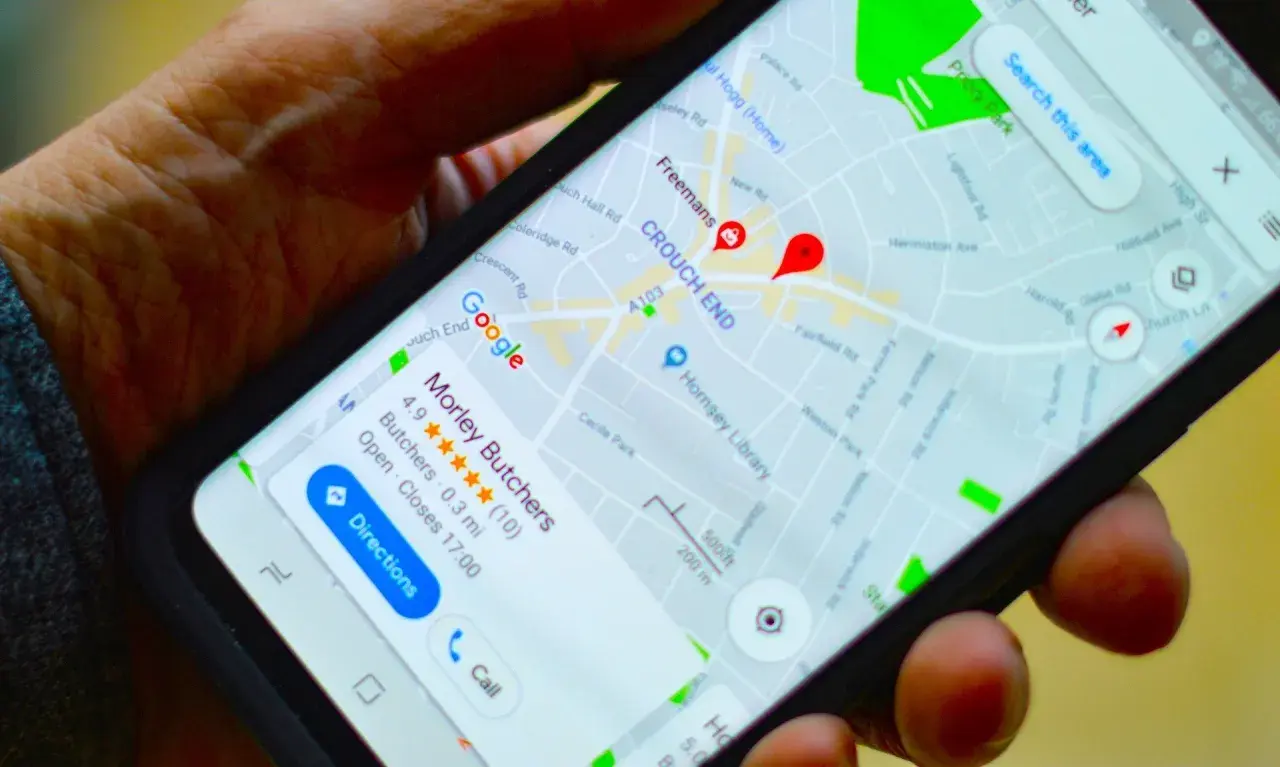
Znajoma czeka przy bocznym wejściu, a podany adres prowadzi na drugą stronę dużego budynku. W takiej sytuacji pinezkę najłatwiej wysłać z aplikacji mapowej: zaznaczasz punkt, wybierasz udostępnianie i przesyłasz link, choć przy ruchomym celu lepsza będzie inna opcja.

Pinezka pokazuje punkt, a lokalizacja na żywo śledzi trasę
- Mapy Google: przytrzymaj wybrane miejsce, otwórz kartę punktu i wybierz „Udostępnij”.
- Wiadomość: wyślij link przez SMS, WhatsApp, Messenger lub e-mail.
- Stały punkt: pinezka nie aktualizuje się, gdy osoba wysyłająca zmienia położenie.
- Brak adresu: kod Plus Code może wskazać wejście, punkt w terenie albo miejsce dostawy.
W Mapach Google wyślesz punkt bez znajomości adresu
Nie musisz wyszukiwać nazwy ulicy ani miejsca. Otwórz Mapy Google, przybliż widok, a potem naciśnij i przytrzymaj dokładny punkt na mapie, aż pojawi się pinezka.
Dotknij karty lokalizacji u dołu ekranu i wybierz „Udostępnij”. Następnie wskaż komunikator, SMS lub pocztę. Jeśli aplikacji nie ma na liście, skopiuj link i wklej go bezpośrednio do rozmowy. Odbiorca otworzy mapę ze wskazanym miejscem.
Najczęstsza pomyłka kryje się w samym zaznaczaniu: punkt może wylądować na jezdni, pośrodku osiedla albo przy niewłaściwym wejściu. Przed wysłaniem przybliż mapę i sprawdź, czy pinezka leży dokładnie tam, gdzie druga osoba ma dotrzeć. Uważam, że ta krótka kontrola jest pewniejsza niż dopisywanie długiego opisu do nieprecyzyjnego punktu.
Na iPhonie pinezka w Apple Maps i Google Maps to dwa różne kroki
Jeśli korzystasz z iPhone’a, możesz przypiąć lokalizację zarówno w Mapach Google, jak i w Mapach Apple. W Apple Maps przytrzymaj wybrane miejsce, a gdy znacznik się pojawi, otwórz jego kartę i użyj przycisku udostępniania. Możesz też przesunąć mapę po wybraniu opcji przeniesienia pinezki, by skorygować jej położenie.
W aplikacji Wiadomości Apple da się wysłać przypięty punkt z poziomu rozmowy: wybierz dodanie lokalizacji, przełącz mapę na pinezkę, ustaw punkt i wyślij. Taki znacznik pozostaje nieruchomy, więc odbiorca dostaje miejsce spotkania, a nie podgląd tego, gdzie jesteś w drodze.
Gdy wysyłasz pinezkę osobie korzystającej z innego telefonu, link z Map Google jest zwykle wygodnym wyborem, bo nie wymaga od odbiorcy korzystania z tej samej aplikacji mapowej. Z kolei przy rozmowie prowadzonej już w Wiadomościach Apple możesz wskazać miejsce bez przełączania się do map. Kroki udostępniania pinezki w Apple Maps opisuje instrukcja Apple.
Wybierz pinezkę do spotkania, a lokalizację na żywo do wspólnej trasy
Te opcje mogą wyglądać podobnie w czacie, ale służą do innych celów. Pinezka wskazuje jeden punkt; lokalizacja na żywo aktualizuje pozycję osoby, która ją udostępnia. Jeśli przekazujesz adres restauracji lub wejście do biura, wystarczy pinezka. Jeśli ktoś ma dołączyć do Ciebie w drodze, przyda się udostępnianie na żywo.
W WhatsAppie w rozmowie wybierz załącznik lub przycisk dodawania, następnie „Lokalizacja”. Opcja udostępniania bieżącego położenia przekazuje punkt, natomiast lokalizacja na żywo pokazuje zmieniające się położenie przez wybrany czas. Można zakończyć jej udostępnianie wcześniej; opis tej funkcji znajduje się w Centrum pomocy WhatsApp.
Prosta zasada wyboru: stały cel oznacza pinezkę, a spotkanie z osobą, która jest w ruchu, przemawia za lokalizacją na żywo. W Mapach Google możesz też udostępniać lokalizację przez funkcję udostępniania bieżącego położenia, która jest odrębna od wysłania linku do pojedynczego punktu. Szczegóły i możliwość zatrzymania udostępniania opisuje Pomoc Map Google.
Przy błędnym punkcie lub braku adresu zmień sposób wskazania
Link prowadzi w złe miejsce? Zwykle problemem jest położenie samej pinezki, nie aplikacja, przez którą ją wysłano. Wróć do mapy, popraw punkt i prześlij nowy link z krótką informacją, że zastępuje poprzedni. Jeśli odbiorca nie widzi mapy, wyślij link ponownie jako zwykły tekst, zamiast samego zrzutu ekranu.
Przy miejscu bez tradycyjnego adresu, na przykład przy wejściu do dużego kompleksu albo na leśnym parkingu, pomocny bywa Plus Code. To cyfrowy kod lokalizacji, który można skopiować z karty punktu i wkleić do wiadomości; w niektórych przypadkach przy wyszukiwaniu kodu trzeba dodać nazwę miejscowości. Pomoc Map Google dotycząca Plus Code podaje także, że kod może rozróżniać różne wejścia do tego samego budynku.
| Sytuacja | Możliwa przyczyna | Co zrobić |
|---|---|---|
| Pinezka wypada obok wejścia | Znacznik ustawiono zbyt daleko lub mapa była słabo przybliżona | Przybliż widok, przesuń punkt i wyślij poprawiony link |
| Adres nie wskazuje konkretnego miejsca | Brak numeru, kilka wejść albo lokalizacja poza zabudową | Wyślij Plus Code lub współrzędne, a w wiadomości dopisz rozpoznawalny szczegół |
| Odbiorca ma podążać za osobą w drodze | Statyczna pinezka nie zmienia położenia | Włącz udostępnianie lokalizacji na żywo i zakończ je po spotkaniu |
Przed wysłaniem sprawdź, czy wskazujesz miejsce czy osobę
Jeśli druga osoba ma trafić pod konkretne drzwi, ustaw pinezkę przy wejściu i prześlij link. Gdy ma odnaleźć Cię w ruchu, wybierz lokalizację na żywo i pamiętaj o zatrzymaniu udostępniania, gdy przestanie być potrzebne. Ta różnica zapobiega najczęstszemu nieporozumieniu: odbiorca nie pomyli punktu spotkania z aktualnym położeniem osoby.
