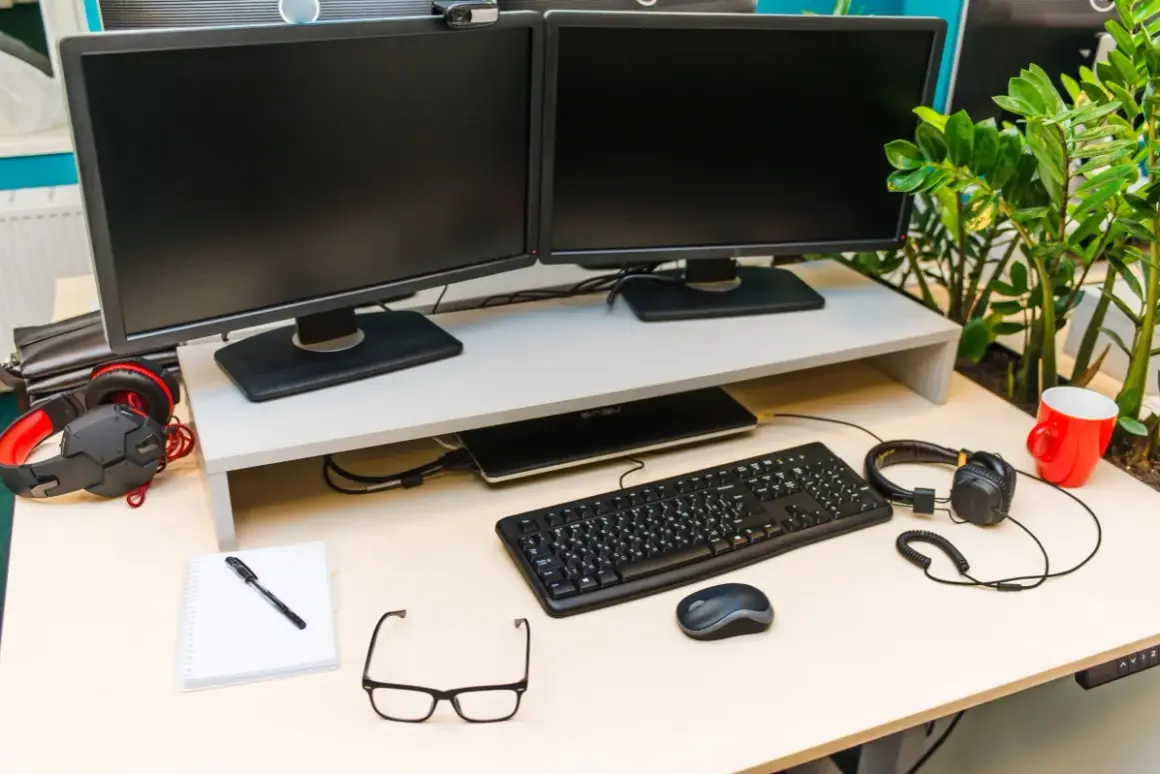
Ten artykuł to kompleksowy przewodnik, który krok po kroku wyjaśni, jak skonfigurować i efektywnie wykorzystywać dwa monitory w codziennej pracy. Dowiesz się, jak podłączyć sprzęt, zoptymalizować ustawienia w systemie operacyjnym oraz zadbać o ergonomię, by zwiększyć swoją produktywność i komfort.
Jak skutecznie pracować na dwóch monitorach kompleksowy poradnik konfiguracji i optymalizacji
- Praca na dwóch monitorach zwiększa produktywność o 20-30% i jest standardem w wielu branżach, takich jak IT, finanse czy grafika.
- Kluczowe złącza to HDMI, DisplayPort, USB-C (z DisplayPort Alt Mode) i Thunderbolt, które pozwalają na elastyczne podłączanie.
- Systemy operacyjne (np. Windows 11) oferują intuicyjne narzędzia do konfiguracji trybów "Rozszerz te ekrany" lub "Powiel te ekrany".
- Prawidłowe ustawienie monitorów (główny na wprost, drugi pod kątem 15-30 stopni) jest kluczowe dla ergonomii i zdrowia kręgosłupa.
- W przypadku problemów (np. niewykrywanie monitora, migotanie obrazu), sprawdź kable, złącza i aktualizuj sterowniki karty graficznej.
Jak dodatkowy ekran realnie wpływa na Twoją produktywność? Statystyki nie kłamią
Zastanawiasz się, czy inwestycja w drugi monitor naprawdę się opłaci? Moje doświadczenie, poparte licznymi badaniami, jasno wskazuje, że tak. Praca na dwóch monitorach to nie tylko wygoda, ale przede wszystkim realny wzrost produktywności. Badania wskazują na wzrost produktywności nawet o 20-30% dzięki rozszerzonej przestrzeni roboczej. Dlaczego tak się dzieje? To proste: mniej czasu spędzasz na przełączaniu się między oknami, minimalizujesz rozpraszacze i zyskujesz możliwość jednoczesnego podglądu kilku kluczowych aplikacji. Wyobraź sobie, że masz otwarty arkusz kalkulacyjny na jednym ekranie, a na drugim dokument referencyjny czy klienta wszystko na wyciągnięcie wzroku, bez ciągłego klikania i szukania. To naprawdę zmienia zasady gry.Badania wskazują na wzrost produktywności nawet o 20-30% dzięki rozszerzonej przestrzeni roboczej.
Kto najbardziej skorzysta z podwójnego setupu? Przegląd zawodów i zastosowań
Nie ma co ukrywać, że podwójny setup to już standard w wielu profesjach. Sam nie wyobrażam sobie pracy bez dwóch ekranów. Kto zatem najbardziej skorzysta z tego rozwiązania? Lista jest długa, ale postaram się wymienić te branże i zawody, gdzie drugi monitor staje się niemalże koniecznością:
- Programiści i deweloperzy: Na jednym ekranie kod, na drugim dokumentacja, terminal lub podgląd aplikacji. Minimalizuje to frustrację związaną z ciągłym przełączaniem kontekstu.
- Analitycy finansowi i księgowi: Arkusze kalkulacyjne, wykresy, dane rynkowe na jednym monitorze, a systemy transakcyjne lub księgowe na drugim. Porównywanie danych staje się błyskawiczne.
- Graficy komputerowi i edytorzy wideo: Program graficzny z obszarem roboczym na głównym ekranie, a palety narzędzi, podgląd projektu lub materiały referencyjne na drugim. To ogromna oszczędność czasu i miejsca.
- Specjaliści ds. marketingu i social media: Zarządzanie kampaniami, analiza danych, podgląd treści na żywo na jednym ekranie, a narzędzia do tworzenia treści czy komunikatory na drugim.
- Twórcy treści i copywriterzy: Pisanie artykułu na jednym ekranie, a na drugim źródła, notatki, słowniki czy podgląd SEO.
- Obsługa klienta i wsparcie techniczne: System CRM lub baza wiedzy na jednym monitorze, a okno czatu, poczta e-mail lub narzędzia diagnostyczne na drugim.
Jak widać, niezależnie od tego, czy jesteś programistą, grafikiem, czy po prostu dużo pracujesz z danymi i wieloma aplikacjami jednocześnie, dodatkowy ekran znacząco ułatwi Ci życie.
Czy jeden duży monitor ultrapanoramiczny jest lepszy niż dwa osobne? Szybkie porównanie
To pytanie często pojawia się w dyskusjach o optymalizacji stanowiska pracy. Czy jeden duży monitor ultrapanoramiczny może zastąpić dwa osobne ekrany? Odpowiedź nie jest jednoznaczna i zależy od Twoich preferencji oraz specyfiki pracy. Monitory ultrapanoramiczne oferują imponującą przestrzeń roboczą, idealną do zadań wymagających szerokiej perspektywy, takich jak edycja wideo na długiej osi czasu czy rozbudowane arkusze kalkulacyjne. Z drugiej strony, dwa osobne monitory dają większą elastyczność w zarządzaniu oknami, a także pozwalają na fizyczne rozdzielenie zadań, co dla wielu jest kluczowe. Poniżej przedstawiam krótkie porównanie, które pomoże Ci podjąć decyzję.
| Monitor ultrapanoramiczny | Dwa monitory |
|---|---|
| Jednolita, szeroka przestrzeń robocza bez ramki. | Fizyczne rozdzielenie ekranów, co ułatwia zarządzanie oknami. |
| Idealny do edycji wideo, muzyki, szerokich arkuszy. | Lepsza do jednoczesnej pracy na dwóch różnych aplikacjach/dokumentach. |
| Mniej kabli i prostsza konfiguracja. | Większa elastyczność w ustawieniu (np. jeden poziomo, drugi pionowo). |
| Potencjalne problemy ze skalowaniem starszych aplikacji. | Możliwość użycia monitorów o różnych rozmiarach/rozdzielczościach (choć z wyzwaniami). |
| Wyższa cena za porównywalną powierzchnię. | Często niższy koszt zakupu dwóch mniejszych monitorów. |
| Brak fizycznego podziału, co może utrudniać "przełączanie kontekstu". | Ramka między monitorami może być dla niektórych rozpraszająca. |
Osobiście preferuję dwa monitory ze względu na elastyczność i możliwość fizycznego oddzielenia zadań, ale rozumiem, dlaczego monitory ultrapanoramiczne zyskują na popularności. To kwestia osobistych preferencji i specyfiki wykonywanej pracy.
Pierwsze kroki: Jak fizycznie podłączyć drugi monitor do komputera i laptopa
Zanim zagłębimy się w ustawienia oprogramowania, musimy zadbać o podstawy, czyli fizyczne połączenie. To często najprostszy, ale i najbardziej krytyczny krok. Niewłaściwy kabel lub złącze mogą sprawić, że drugi monitor po prostu nie zadziała.
Przewodnik po złączach: HDMI, DisplayPort, USB-C, a może VGA? Sprawdź, co masz
W dzisiejszych czasach mamy do czynienia z kilkoma standardami złączy wideo. Ważne jest, abyś wiedział, jakie porty ma Twój komputer (stacjonarny lub laptop) oraz Twój monitor. Oto najpopularniejsze z nich:
- HDMI (High-Definition Multimedia Interface): To obecnie najpopularniejsze złącze, obecne w większości telewizorów, monitorów i laptopów. Przesyła zarówno obraz, jak i dźwięk. Jest idealne do większości zastosowań biurowych i multimedialnych.
- DisplayPort (DP): Często spotykane w monitorach wysokiej klasy i kartach graficznych. Oferuje większą przepustowość niż HDMI, co pozwala na obsługę wyższych rozdzielczości i częstotliwości odświeżania (np. 4K przy 120 Hz, 8K przy 60 Hz). Również przesyła obraz i dźwięk.
- USB-C (z DisplayPort Alt Mode) / Thunderbolt: To nowsze, uniwersalne złącza, które zyskują na popularności, zwłaszcza w laptopach. Pozwalają na przesyłanie obrazu, danych, a nawet zasilania za pomocą jednego kabla. Thunderbolt, będący rozwinięciem USB-C, oferuje jeszcze większą przepustowość i elastyczność.
- DVI (Digital Visual Interface): Starsze, ale wciąż spotykane złącze cyfrowe, które przesyła tylko obraz. Występuje w kilku wariantach (DVI-D, DVI-I).
- VGA (Video Graphics Array): Najstarsze z wymienionych, analogowe złącze, które przesyła tylko obraz. Jakość obrazu jest niższa niż w przypadku złączy cyfrowych. Nadal można je spotkać w starszych monitorach i niektórych laptopach.
Sprawdź dokładnie, jakie porty masz dostępne zarówno w komputerze, jak i w monitorach. To podstawa do wyboru odpowiednich kabli.
Dobór odpowiednich kabli i adapterów na co zwrócić uwagę, by uniknąć problemów
Kiedy już wiesz, jakie złącza posiadasz, czas na dobór kabli. Moja rada: nie oszczędzaj na kablach. Tani, niskiej jakości kabel może być źródłem wielu frustracji, takich jak migotanie obrazu, utrata sygnału czy problemy z rozdzielczością.
- Kable HDMI/DisplayPort: Upewnij się, że kupujesz kable zgodne z wersją standardu obsługiwaną przez Twoje urządzenia (np. HDMI 2.0/2.1, DisplayPort 1.2/1.4). To zapewni pełną obsługę rozdzielczości i częstotliwości odświeżania.
- Kable USB-C/Thunderbolt: Jeśli korzystasz z USB-C, upewnij się, że kabel obsługuje tryb DisplayPort Alt Mode. W przypadku Thunderbolta, wybierz certyfikowany kabel, aby wykorzystać pełnię jego możliwości.
- Adaptery: Jeśli masz różne typy złączy (np. komputer ma tylko HDMI, a monitor tylko DisplayPort), będziesz potrzebować adaptera. Pamiętaj, aby wybierać adaptery aktywne, szczególnie przy konwersji z sygnału analogowego na cyfrowy (np. VGA na HDMI) lub przy wysokich rozdzielczościach. Tanie, pasywne adaptery często zawodzą.
Zawsze staraj się używać kabli o jak najkrótszej długości, aby zminimalizować ryzyko utraty sygnału.
Podłączanie krok po kroku: Praktyczne wskazówki dla stacji roboczej i laptopa
Proces podłączania jest zazwyczaj bardzo prosty. Oto uniwersalne kroki:
- Wyłącz komputer i monitory: Zawsze zalecam wyłączenie urządzeń przed podłączaniem kabli, aby uniknąć potencjalnych uszkodzeń.
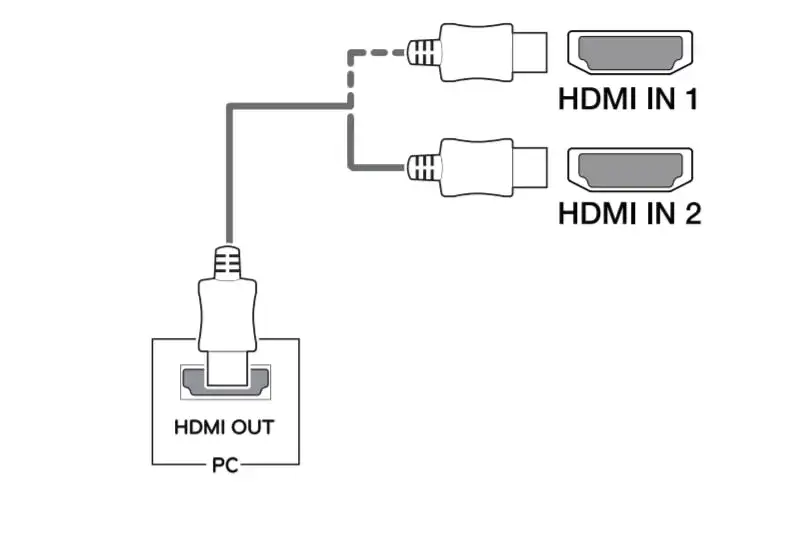
- Podłącz kabel wideo: Podłącz jeden koniec kabla wideo (np. HDMI, DisplayPort) do odpowiedniego portu w komputerze (karta graficzna w przypadku desktopa, port na obudowie laptopa), a drugi koniec do portu w drugim monitorze. Jeśli masz kartę graficzną z kilkoma portami, możesz użyć różnych typów złączy dla każdego monitora.
- Podłącz zasilanie: Podłącz kable zasilające do obu monitorów i do gniazdka elektrycznego.
- Włącz monitory: Włącz oba monitory.
- Włącz komputer: Uruchom komputer. System operacyjny powinien automatycznie wykryć podłączone monitory. Jeśli nie, nie martw się, zajmiemy się tym w następnej sekcji.
Dla laptopów, zwłaszcza tych z ograniczoną liczbą portów, często konieczne jest użycie stacji dokującej lub huba USB-C, który oferuje dodatkowe wyjścia wideo. To bardzo wygodne rozwiązanie, które pozwala podłączyć wiele urządzeń jednym kablem.
Konfiguracja oprogramowania: wykorzystaj pełny potencjał dwóch ekranów
Po fizycznym podłączeniu monitorów czas na najważniejsze konfigurację w systemie operacyjnym. To tutaj decydujemy, jak ekrany będą ze sobą współpracować, co jest kluczowe dla komfortowej i efektywnej pracy.
Jak ustawić dwa monitory w Windows 11? Przewodnik po najważniejszych opcjach
Windows 11 oferuje bardzo intuicyjne narzędzia do zarządzania wieloma ekranami. Oto jak to zrobić krok po kroku:
- Otwórz ustawienia wyświetlania: Kliknij prawym przyciskiem myszy na pustym obszarze pulpitu i wybierz "Ustawienia ekranu" lub przejdź do "Ustawienia" > "System" > "Ekran".
- Wykrywanie monitorów: Jeśli system nie wykrył automatycznie drugiego monitora, kliknij przycisk "Wykryj" w sekcji "Wiele ekranów".
- Uporządkuj ekrany: W sekcji "Uporządkuj ekrany" zobaczysz graficzne przedstawienie swoich monitorów (zazwyczaj jako "1" i "2"). Przeciągnij i upuść je tak, aby odzwierciedlały ich fizyczne położenie na biurku. To bardzo ważne, aby kursor myszy płynnie przechodził między ekranami.
- Wybierz tryb wyświetlania: W sekcji "Wiele ekranów" znajduje się rozwijane menu. Wybierz odpowiedni tryb (o nich za chwilę). Najczęściej wybierany jest "Rozszerz te ekrany".
- Ustaw rozdzielczość i orientację: Dla każdego monitora osobno możesz ustawić rozdzielczość i orientację (poziomą lub pionową). Kliknij na numer monitora, a następnie dostosuj opcje w sekcjach "Rozdzielczość ekranu" i "Orientacja ekranu".
- Ustaw monitor główny: Zaznacz monitor, który ma być głównym (tym, na którym pojawiają się ikony pulpitu i pasek zadań), a następnie zaznacz pole "Ustaw ten ekran jako główny".
Po dokonaniu zmian kliknij "Zachowaj zmiany", aby je zastosować.
Rozszerz, powiel, czy pokaż tylko na jednym? Wyjaśniamy, który tryb wybrać
Windows oferuje kilka trybów wyświetlania, które pozwalają dostosować sposób pracy monitorów do Twoich potrzeb. Wybór odpowiedniego trybu jest kluczowy dla efektywności:
- Rozszerz te ekrany (Extend these displays): To najpopularniejszy i najbardziej produktywny tryb. Każdy monitor działa jako osobna przestrzeń robocza, co daje Ci znacznie większą powierzchnię do pracy. Możesz przeciągać okna między ekranami, mieć różne aplikacje otwarte na każdym z nich. Polecam ten tryb do codziennej pracy.
- Powiel te ekrany (Duplicate these displays): W tym trybie oba monitory wyświetlają dokładnie to samo. Jest to przydatne podczas prezentacji, gdy chcesz pokazać to samo, co widzisz na swoim ekranie, publiczności lub współpracownikom.
- Pokaż tylko na 1 / Pokaż tylko na 2 (Show only on 1 / Show only on 2): Ten tryb wyłącza jeden z monitorów i wyświetla obraz tylko na wybranym ekranie. Przydatne, gdy chcesz skupić się na jednym monitorze lub oszczędzać energię.
W większości przypadków, jeśli Twoim celem jest zwiększenie produktywności, tryb "Rozszerz te ekrany" będzie najlepszym wyborem.
Ustawianie monitora głównego i zarządzanie rozdzielczością klucz do komfortowej pracy
Monitor główny to ten, na którym domyślnie pojawia się pasek zadań, ikony pulpitu i gdzie otwierają się nowe okna aplikacji. Zazwyczaj jest to monitor, na który patrzysz najczęściej. Ustawienie go jako głównego znacząco wpływa na komfort pracy. W sekcji "Ustawienia ekranu" wystarczy kliknąć na wybrany monitor, a następnie zaznaczyć opcję "Ustaw ten ekran jako główny".Równie ważne jest zarządzanie rozdzielczością. Dla każdego monitora powinieneś wybrać natywną rozdzielczość (zalecaną), czyli taką, dla której monitor został zaprojektowany. Zapewni to najostrzejszy i najbardziej czytelny obraz. Wyższa rozdzielczość oznacza więcej miejsca na ekranie, ale mniejsze elementy interfejsu. Niższa rozdzielczość to większe elementy, ale mniej przestrzeni roboczej. Eksperymentuj, aby znaleźć idealny balans dla każdego ekranu.
Co zrobić, gdy monitory mają różne rozdzielczości? Skalowanie interfejsu w praktyce
Często zdarza się, że mamy monitory o różnych rozdzielczościach, a nawet rozmiarach fizycznych. Na przykład, jeden monitor może być Full HD (1920x1080), a drugi 4K (3840x2160). W takiej sytuacji możesz napotkać problem ze skalowaniem interfejsu elementy na jednym ekranie mogą być zbyt małe, a na drugim zbyt duże. Windows 11 radzi sobie z tym coraz lepiej, oferując indywidualne ustawienia skalowania dla każdego monitora.
W "Ustawieniach ekranu", po wybraniu konkretnego monitora, znajdziesz sekcję "Skala i układ". Tutaj możesz dostosować procentową wielkość tekstu, aplikacji i innych elementów. Jeśli masz monitor 4K, prawdopodobnie będziesz musiał ustawić skalowanie na 150% lub 200%, aby tekst był czytelny. Na monitorze Full HD zazwyczaj wystarczy 100% lub 125%. Pamiętaj, aby eksperymentować z tymi ustawieniami, aby znaleźć optymalne wartości dla każdego ekranu, zapewniając spójność i komfort wizualny.
Mistrzostwo organizacji: Techniki i narzędzia do efektywnego zarządzania przestrzenią roboczą
Samo podłączenie i skonfigurowanie dwóch monitorów to dopiero początek. Prawdziwa magia zaczyna się, gdy nauczysz się efektywnie zarządzać tą rozszerzoną przestrzenią. Mam kilka sprawdzonych technik i narzędzi, które pomogą Ci stać się mistrzem organizacji na wielu ekranach.
Najprzydatniejsze skróty klawiszowe do przerzucania okien między ekranami
Skróty klawiszowe to Twoi najlepsi przyjaciele w pracy na wielu monitorach. Pozwalają błyskawicznie przenosić okna i organizować przestrzeń bez odrywania rąk od klawiatury. Oto te, z których sam korzystam najczęściej:
-
Win + Strzałka w lewo/prawo:Przenosi aktywne okno na lewą lub prawą połowę bieżącego ekranu. Powtórne użycie przeniesie okno na kolejny monitor. -
Win + Shift + Strzałka w lewo/prawo:Błyskawicznie przenosi aktywne okno na sąsiedni monitor, zachowując jego rozmiar i proporcje. To mój absolutny faworyt! -
Win + Strzałka w górę:Maksymalizuje aktywne okno. -
Win + Strzałka w dół:Minimalizuje aktywne okno lub przywraca je do poprzedniego rozmiaru. -
Alt + Tab:Przełącza między otwartymi aplikacjami. Na wielu monitorach działa globalnie.
Zapamiętanie tych kilku skrótów znacząco przyspieszy Twoją pracę i sprawi, że zarządzanie oknami stanie się intuicyjne.
Snap Layouts w Windows 11: Jak błyskawicznie aranżować okna na wielu ekranach?
Windows 11 wprowadził rewolucyjną funkcję Snap Layouts, która jest prawdziwym game changerem dla użytkowników wielu monitorów. Pozwala ona na błyskawiczne aranżowanie okien w predefiniowanych układach, maksymalizując wykorzystanie dostępnej przestrzeni.
Aby skorzystać ze Snap Layouts, najedź kursorem myszy na przycisk maksymalizacji okna (kwadrat w prawym górnym rogu). Pojawi się małe okienko z różnymi układami, np. dwie kolumny, trzy kolumny, cztery ćwiartki. Wybierz preferowany układ, a następnie przeciągnij okno do wybranej strefy. System automatycznie zasugeruje inne otwarte aplikacje, które możesz umieścić w pozostałych strefach. Co więcej, Windows 11 zapamiętuje układy okien dla każdego zestawu monitorów, więc po ponownym podłączeniu monitorów możesz przywrócić swój ulubiony układ jednym kliknięciem myszy. To naprawdę oszczędza mnóstwo czasu!
Czy potrzebujesz dodatkowego oprogramowania? Kiedy warto sięgnąć po PowerToys lub DisplayFusion
Dla większości użytkowników wbudowane funkcje Windows 11 są wystarczające. Jednak jeśli szukasz jeszcze bardziej zaawansowanych opcji zarządzania oknami i przestrzenią roboczą, warto rozważyć dodatkowe oprogramowanie:
- Microsoft PowerToys (FancyZones): To darmowy zestaw narzędzi od Microsoftu, a jego funkcja FancyZones jest absolutnie genialna. Pozwala tworzyć własne, niestandardowe strefy przyciągania okien na każdym monitorze. Możesz zdefiniować dowolne układy, a następnie przeciągać okna, trzymając klawisz Shift, aby automatycznie dopasowały się do tych stref. To idealne rozwiązanie, jeśli standardowe Snap Layouts to dla Ciebie za mało.
- DisplayFusion: To płatne, ale niezwykle potężne narzędzie dla profesjonalistów. Oferuje niezliczone opcje zarządzania wieloma monitorami, takie jak: zaawansowane profile monitorów, konfigurowalne paski zadań na każdym ekranie, zarządzanie tapetami, zaawansowane skróty klawiszowe, a nawet możliwość tworzenia wirtualnych monitorów. Jeśli Twoje potrzeby wykraczają daleko poza podstawy, DisplayFusion jest wart rozważenia.
Zacznij od wbudowanych funkcji i PowerToys dla większości będą one w zupełności wystarczające.
Praktyczne schematy rozmieszczenia aplikacji: komunikator na jednym, praca na drugim
Efektywne rozmieszczenie aplikacji to klucz do maksymalizacji produktywności. Oto kilka schematów, które sprawdzają się w mojej pracy:
- Główny monitor (na wprost): Główna aplikacja robocza (np. edytor tekstu, IDE, program graficzny), na której skupiasz się najbardziej.
- Drugi monitor (z boku): Materiały referencyjne (dokumentacja, artykuły), komunikatory (Slack, Teams), poczta e-mail, kalendarz, odtwarzacz muzyki, podgląd strony internetowej. Wszystko, co potrzebujesz mieć pod ręką, ale co nie wymaga ciągłej uwagi.
- Programowanie: Kod na głównym, terminal/konsola i dokumentacja API na drugim.
- Analiza danych: Arkusz kalkulacyjny/narzędzie BI na głównym, wykresy/raporty i źródła danych na drugim.
- Tworzenie treści: Edytor tekstu na głównym, przeglądarka z research'em i narzędzia SEO na drugim.
Eksperymentuj i znajdź układ, który najlepiej odpowiada Twojemu stylowi pracy. Pamiętaj, że możesz mieć różne układy dla różnych zadań i szybko się między nimi przełączać.
Ergonomia to podstawa: Jak ustawić monitory, by nie szkodzić zdrowiu?
Praca na dwóch monitorach to duża wygoda, ale może też prowadzić do problemów zdrowotnych, jeśli nie zadbamy o odpowiednią ergonomię. Ból szyi, karku, pleców czy zmęczenie oczu to częste dolegliwości. Jako ktoś, kto spędza wiele godzin przed ekranami, wiem, jak ważne jest prawidłowe ustawienie stanowiska.
Zasada "na wprost i na wysokości oczu": Gdzie powinien stać Twój główny monitor?
Twój główny monitor, czyli ten, na który patrzysz najczęściej, powinien być ustawiony bezpośrednio na wprost Ciebie. Jego górna krawędź powinna znajdować się na wysokości Twoich oczu lub nieco poniżej. Dzięki temu unikniesz nadmiernego pochylania głowy w dół lub zadzierania jej do góry, co obciąża kręgosłup szyjny. Odległość od ekranu powinna wynosić około 50-70 cm, czyli na wyciągnięcie ręki. Pamiętaj, aby siedzieć prosto, z ramionami rozluźnionymi, a stopy opierać płasko na podłodze.
Optymalny kąt i odległość drugiego ekranu uniknij bólu szyi i karku
Drugi monitor to często źródło problemów z szyją, jeśli jest źle ustawiony. Moja zasada jest prosta: minimalizuj ruchy głowy. Drugi monitor powinien być umieszczony obok głównego, pod niewielkim kątem, zazwyczaj od 15 do 30 stopni. Nie powinien być zbyt daleko od głównego, aby nie zmuszać Cię do nadmiernego obracania głowy. Idealnie, jeśli możesz go nieco przysunąć do siebie, tak aby odległość od oczu była zbliżona do odległości od głównego monitora.Jeśli używasz drugiego monitora sporadycznie, możesz go ustawić dalej. Jeśli jednak często przenosisz wzrok między ekranami, kąt i odległość są kluczowe. Pamiętaj, aby co jakiś czas zmieniać pozycję i robić krótkie przerwy, aby rozluźnić mięśnie szyi i karku.
Dlaczego warto zainwestować w regulowany uchwyt lub ramię do monitora?
Regulowane uchwyty i ramiona do monitorów to jedna z najlepszych inwestycji w Twoje zdrowie i komfort pracy. Pozwalają one na znacznie większą elastyczność w ustawieniu monitorów niż standardowe podstawki. Możesz łatwo regulować wysokość, kąt nachylenia, obrót, a nawet odległość monitorów od siebie i od Ciebie. Dzięki temu bez problemu osiągniesz idealne, ergonomiczne ustawienie, niezależnie od Twojego wzrostu czy typu biurka. Dodatkowo, uchwyty na biurko zwalniają cenną przestrzeń, co pozwala na lepszą organizację stanowiska pracy.
Zarządzanie kablami: Proste triki na utrzymanie porządku na biurku
Nic tak nie psuje estetyki i ergonomii stanowiska pracy jak plątanina kabli. Chaos pod biurkiem to nie tylko brzydki widok, ale też utrudniony dostęp do portów i potencjalne problemy z wentylacją. Oto kilka prostych trików, które pomogą Ci zapanować nad kablami:
- Opaski kablowe i rzepy: Najprostsze i najtańsze rozwiązanie. Zwiąż luźne kable w wiązki, aby były schludne i nie plątały się.
- Kanały kablowe: Możesz zamontować je pod biurkiem lub wzdłuż ściany, aby ukryć kable. Są dostępne w różnych rozmiarach i kolorach.
- Siatki na kable: Montowane pod blatem biurka, idealne do przechowywania zasilaczy i nadmiaru kabli.
- Przepusty kablowe: Wbudowane w biurko otwory z zaślepkami, przez które możesz poprowadzić kable bezpośrednio do komputera.
- Huby USB: Zamiast podłączać wiele urządzeń bezpośrednio do komputera, użyj huba USB, aby zredukować liczbę kabli prowadzących do Twojego laptopa czy desktopa.
Poświęć trochę czasu na uporządkowanie kabli to mały wysiłek, który przyniesie dużą różnicę w estetyce i funkcjonalności Twojego stanowiska.
Rozwiązywanie najczęstszych problemów z dwoma monitorami
Mimo że konfiguracja dwóch monitorów jest zazwyczaj prosta, czasem pojawiają się drobne problemy. Nie martw się, większość z nich można łatwo rozwiązać. Oto najczęstsze scenariusze i moje wskazówki, jak sobie z nimi poradzić.
Co zrobić, gdy komputer nie wykrywa drugiego monitora?
To jeden z najczęstszych problemów. Jeśli Twój komputer nie widzi drugiego monitora, wykonaj następujące kroki diagnostyczne:
- Sprawdź połączenia kablowe: Upewnij się, że kabel wideo jest prawidłowo i mocno wpięty zarówno do komputera, jak i do monitora. Sprawdź, czy kabel zasilający monitora jest podłączony do gniazdka i czy monitor jest włączony.
- Sprawdź wejście monitora: Wiele monitorów ma kilka wejść (np. HDMI1, HDMI2, DisplayPort). Upewnij się, że monitor jest ustawiony na właściwe źródło sygnału za pomocą przycisków na obudowie monitora (przycisk "Input" lub "Source").
- Restart komputera: Czasem prosty restart systemu potrafi rozwiązać problem z wykrywaniem urządzeń.
- Ręczne wykrywanie w systemie: W Windows 11 przejdź do "Ustawienia" > "System" > "Ekran" i kliknij przycisk "Wykryj" w sekcji "Wiele ekranów".
- Sprawdź sterowniki karty graficznej: Upewnij się, że masz zainstalowane najnowsze sterowniki do swojej karty graficznej. Zobacz sekcję poniżej.
- Spróbuj innego kabla/portu: Jeśli masz taką możliwość, spróbuj podłączyć monitor innym kablem lub do innego portu w komputerze, aby wykluczyć uszkodzenie kabla lub portu.
Obraz migocze lub ma nieprawidłowe kolory szybka diagnoza
Migotanie obrazu, zielone paski, czy dziwne kolory to irytujące problemy, które mogą mieć kilka przyczyn:
- Uszkodzony lub niskiej jakości kabel: To najczęstsza przyczyna. Spróbuj wymienić kabel na inny, sprawdzony.
- Niekompatybilna rozdzielczość lub częstotliwość odświeżania: Upewnij się, że rozdzielczość i częstotliwość odświeżania ustawiona w systemie operacyjnym jest obsługiwana przez Twój monitor. Zawsze staraj się używać natywnej rozdzielczości.
- Problemy ze sterownikami karty graficznej: Przestarzałe lub uszkodzone sterowniki mogą powodować problemy z wyświetlaniem. Zaktualizuj je do najnowszej wersji.
- Zakłócenia elektromagnetyczne: Czasem kable znajdujące się blisko innych urządzeń elektronicznych mogą powodować zakłócenia. Spróbuj odsunąć kable od innych źródeł zakłóceń.
- Uszkodzony monitor lub karta graficzna: W rzadkich przypadkach problem może leżeć po stronie sprzętu. Jeśli masz możliwość, sprawdź monitor z innym komputerem lub kartę graficzną w innym zestawie.
Problemy z kursorem przeskakującym między ekranami jak to naprawić?
Jeśli kursor myszy "gubi się" lub przeskakuje w nieoczekiwany sposób między ekranami, najprawdopodobniej problem leży w niewłaściwym ułożeniu monitorów w ustawieniach systemowych. W "Ustawieniach ekranu" (Ustawienia > System > Ekran) zobaczysz graficzne przedstawienie Twoich monitorów. Przeciągnij je i upuść tak, aby ich układ w systemie odpowiadał ich fizycznemu położeniu na biurku. Na przykład, jeśli monitor 2 jest po prawej stronie monitora 1, upewnij się, że w ustawieniach monitor 2 również znajduje się po prawej stronie monitora 1. To zapewni płynne przechodzenie kursora między ekranami.
Czasem problem może być również związany z różnymi rozdzielczościami i skalowaniem, co wpływa na "wielkość" wirtualną ekranów. Dostosowanie skalowania (jak opisałem wcześniej) może pomóc w uzyskaniu bardziej spójnego doświadczenia.
Przeczytaj również: Drugi monitor: Podłącz, skonfiguruj i pracuj efektywniej!
Aktualizacja sterowników karty graficznej jako rozwiązanie wielu kłopotów
Na koniec, chciałbym podkreślić jedną z najważniejszych zasad rozwiązywania problemów z wyświetlaniem: zawsze dbaj o aktualne sterowniki karty graficznej. Sterowniki to oprogramowanie, które pozwala systemowi operacyjnemu komunikować się ze sprzętem. Przestarzałe lub uszkodzone sterowniki są częstą przyczyną wielu problemów, od niewykrywania monitorów, przez migotanie, po problemy z wydajnością.
Zawsze pobieraj sterowniki bezpośrednio ze strony producenta Twojej karty graficznej (NVIDIA, AMD, Intel). Unikaj pobierania ich z nieznanych źródeł. Regularne sprawdzanie dostępności aktualizacji i ich instalacja to prosta czynność, która może zaoszczędzić Ci wielu frustracji i zapewnić stabilną pracę na wielu monitorach.