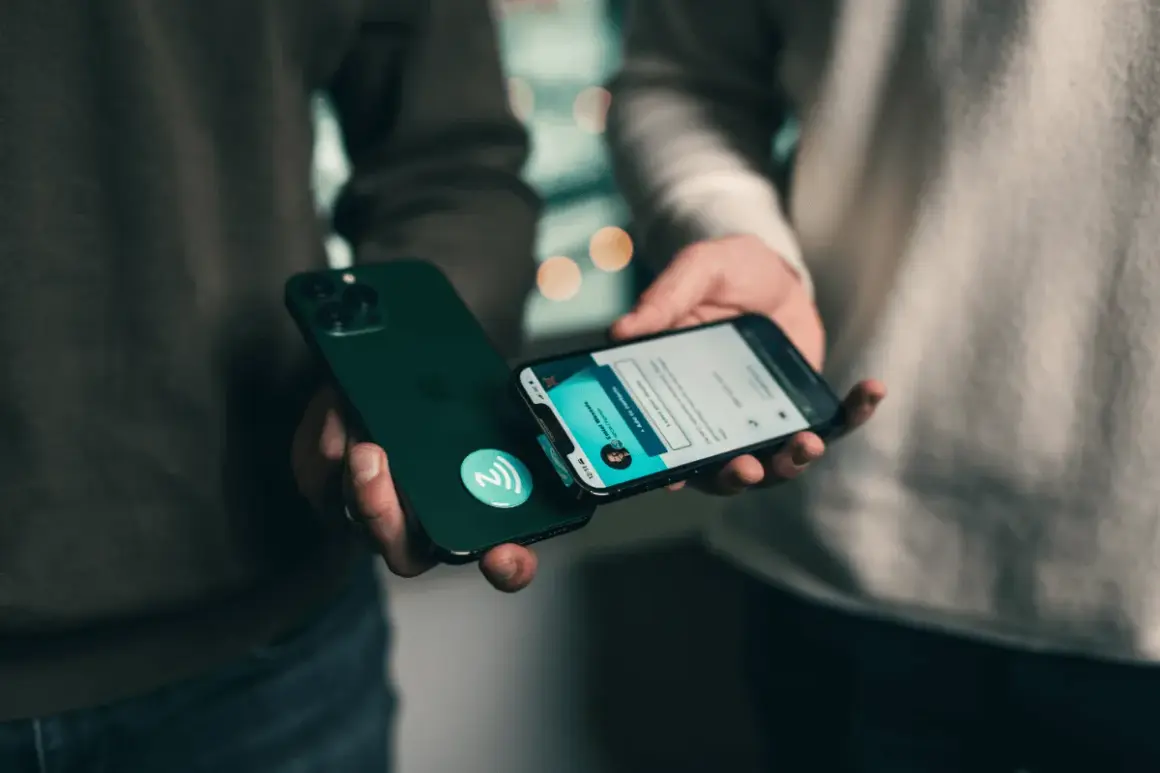
NFC w iPhonie to nie jest jedna funkcja, tylko kilka bardzo konkretnych zastosowań: płatności zbliżeniowe, klucze w Wallet, odczyt tagów i automatyzacje w Skrótach. Dla użytkownika liczy się przede wszystkim to, co działa od razu, co wymaga dodatkowej konfiguracji i gdzie pojawiają się ograniczenia. W tym tekście porządkuję temat praktycznie: pokazuję, do czego NFC naprawdę służy, jak je uruchomić i dlaczego czasem zachowuje się inaczej, niż wiele osób zakłada.
NFC w iPhonie najlepiej myśleć jako o trzech rzeczach: płatnościach, tagach i automatyzacjach
- Apple Pay korzysta z NFC do płatności zbliżeniowych, ale działa w ramach Wallet i zależy też od banku oraz regionu.
- Tagi NFC i kody App Clip pozwalają otwierać treści, instrukcje lub miniaplikacje po zbliżeniu telefonu.
- Skróty mogą uruchamiać automatyzacje po zeskanowaniu konkretnego taga NFC.
- Nie każdy scenariusz działa tak samo - płatność, odczyt taga i uruchomienie skrótu to trzy różne mechanizmy.
- Problemy najczęściej wynikają z taga, etui, odległości, ustawień automatyzacji albo wersji iOS.
Co NFC daje na iPhonie w codziennym użyciu
NFC to technologia krótkiego zasięgu, która pozwala urządzeniom wymienić dane po zbliżeniu na kilka centymetrów. W praktyce iPhone używa jej w kilku zupełnie różnych rolach: jako bezpiecznej warstwy dla Apple Pay, jako czytnika tagów oraz jako wyzwalacza automatyzacji. To ważne rozróżnienie, bo od tego zależy, czy telefon ma tylko „przyłożyć się” do terminala, odczytać informację z etykiety czy uruchomić gotową akcję.
Najprościej można to uporządkować tak:
| Scenariusz | Co robi iPhone | Co jest potrzebne |
|---|---|---|
| Apple Pay | Autoryzuje płatność zbliżeniową po dodaniu karty do Wallet | Wspierana karta, bank i terminal płatniczy |
| Klucze i identyfikatory | Otwiera drzwi, hotel, auto albo inne zabezpieczone wejście | Kompatybilny system dostępu i dodany klucz w Wallet |
| Tagi NFC | Odczytuje dane z etykiety, plakatu lub urządzenia | Tag zgodny z NDEF i obsługiwany model iPhone'a |
| Skróty | Uruchamia automatyzację po zeskanowaniu taga | Aplikacja Skróty i przygotowany tag NFC |
| App Clips | Otwiera lekki fragment aplikacji bez pełnej instalacji | Tag NFC albo odpowiednio przygotowany link |
Właśnie dlatego NFC w iPhonie warto traktować nie jako jedną ikonę w ustawieniach, ale jako zestaw narzędzi do bardzo szybkich działań. To prowadzi prosto do pytania, jak te funkcje uruchamia się w praktyce.
Jak uruchomić NFC w praktyce
W codziennym użyciu najczęściej wchodzą w grę trzy ścieżki: Wallet, Skróty i kompatybilna aplikacja do odczytu tagów. Nie ma tu jednego centralnego przełącznika, który trzeba ręcznie włączać i wyłączać przy każdej sytuacji. System po prostu reaguje tam, gdzie NFC zostało przewidziane.
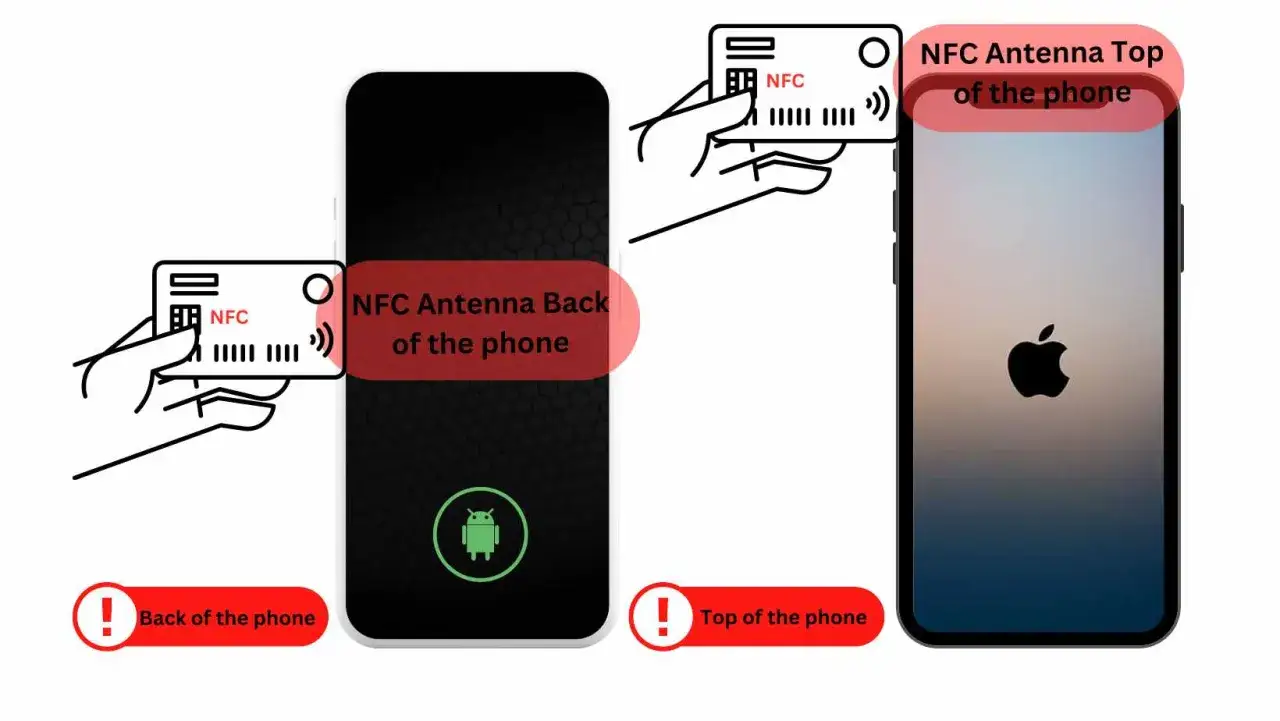
- Płatność zbliżeniowa - dodaj kartę do Wallet, a potem potwierdź transakcję zgodnie z instrukcją na ekranie. Na iPhonie z Face ID zwykle oznacza to podwójne kliknięcie przycisku bocznego, autoryzację i przyłożenie górnej części telefonu do czytnika.
- Odczyt taga NFC - otwórz kompatybilną aplikację lub użyj funkcji systemowej, a następnie zbliż górną część iPhone'a do taga. Jeśli znacznik jest poprawnie zapisany, telefon powinien rozpoznać go po krótkim kontakcie.
- Automatyzacja w Skrótach - wejdź w aplikację Skróty, wybierz automatyzację osobistą, jako wyzwalacz ustaw NFC, zeskanuj tag i przypisz akcję. To może być włączenie trybu skupienia, otwarcie aplikacji, ustawienie głośności albo uruchomienie sceny HomeKit.
Przy automatyzacjach jest jeden detal, o którym wiele osób zapomina: po pierwszym skanie iPhone zapamiętuje przede wszystkim identyfikator taga, a nie jego zawartość. To dlatego taki tag najlepiej działa jako prosty wyzwalacz jednego zadania, a nie nośnik „magicznych” danych. Z tego miejsca już tylko krok do pytania, które modele i wersje systemu wspierają poszczególne scenariusze.
Które modele i iOS mają znaczenie dla NFC
Apple rozwijało NFC etapami, więc zakres możliwości zależy od modelu i wersji systemu. W praktyce najbezpieczniej myśleć o tym tak: starszy iPhone może obsługiwać podstawowe czytanie tagów, nowszy daje więcej wygody, a część nowych funkcji jest powiązana z iOS i uprawnieniami aplikacji. Dostępność Apple Pay i niektórych usług Wallet zależy dodatkowo od kraju, banku i konkretnej usługi, a nie wyłącznie od samego telefonu.
| Model lub wersja | Co to oznacza w praktyce | Najważniejsze ograniczenie |
|---|---|---|
| iPhone 7 i nowsze | Podstawowy odczyt tagów NFC w aplikacjach | To nie znaczy, że każdy tag i każda aplikacja zadziałają identycznie |
| iPhone XS i XR oraz nowsze | Odczyt tagów może działać w tle, gdy ekran jest włączony i tag ma poprawnie przygotowany link | Wygodne, ale nadal zależne od sposobu zakodowania taga |
| iOS 18.1 i nowszy na kompatybilnym iPhonie | Apple udostępniło dodatkowe API dla bezpiecznych transakcji zbliżeniowych w aplikacjach | To dotyczy głównie deweloperów, nie zwykłej konfiguracji użytkownika |
Warto też pamiętać o technicznym skrócie, który często pojawia się przy tagach: NDEF. To standard zapisu danych na tagach NFC, dzięki któremu iPhone potrafi je rozpoznać i odczytać w przewidywalny sposób. Jeśli tag nie jest zgodny z NDEF albo został źle przygotowany, telefon może po prostu milczeć. Gdy już wiadomo, czego oczekiwać od konkretnego modelu, sensownie jest sprawdzić najczęstsze powody, dla których NFC sprawia wrażenie „zepsutego”.
Dlaczego NFC czasem nie działa tak, jak powinno
Najczęściej problem nie leży w samym iPhonie, tylko w tagu, odległości albo ustawieniu automatyzacji. Ja zaczynam diagnozę od rzeczy banalnych, bo to one zwykle decydują o sukcesie: czy tag jest poprawny, czy telefon jest przyłożony we właściwym miejscu i czy etui nie osłabia odczytu. Przy płatnościach dochodzą jeszcze bank, karta i terminal.
| Objaw | Najczęstsza przyczyna | Co zrobić |
|---|---|---|
| iPhone nie reaguje na tag | Za duży dystans, zła pozycja telefonu, grube etui albo tag niezgodny z NDEF | Przyłóż górną część telefonu bliżej taga, zdejmij etui testowo i sprawdź inny znacznik |
| Skrót NFC prosi o potwierdzenie | Automatyzacja nie ma włączonego uruchamiania bez pytania | W ustawieniach automatyzacji wyłącz opcję pytania przy uruchamianiu, jeśli jest dostępna |
| App Clip nie otwiera się po zbliżeniu | Ekran jest wyłączony, tag nie zawiera właściwego linku albo konfiguracja jest niepełna | Odblokuj ekran, sprawdź zapis taga i użyj tagu przygotowanego pod App Clip lub uniwersalny link |
| Płatność nie przechodzi | Problem z kartą, bankiem, terminalem albo autoryzacją | Sprawdź Wallet, działanie karty u wydawcy i spróbuj na innym terminalu |
Przy aplikacjach do odczytu lub zapisu tagów trzeba jeszcze pamiętać o czasie sesji. W rozwiązaniach Apple sesja skanowania ma zwykle limit około 60 sekund, więc nie jest to tryb do długiego „szukania sygnału” po całym pokoju. W praktyce oznacza to jedno: jeśli nic się nie dzieje, problem trzeba rozwiązać szybko, a nie czekać, aż telefon sam „złapie” lepszy moment. To dobry punkt, by przejść od naprawiania błędów do sensownego wykorzystania NFC w zwykłym życiu.
Jak wykorzystać tagi NFC sensownie w domu, pracy i aucie
NFC daje najlepszy efekt wtedy, gdy ma jedno konkretne zadanie i stałe miejsce. Najlepsze automatyzacje są nudne, przewidywalne i szybkie - dokładnie takie, które oszczędzają kilka sekund codziennie, zamiast robić wrażenie tylko przy pierwszym użyciu. Właśnie dlatego najbardziej praktyczne zastosowania to te przy drzwiach, na biurku, w samochodzie albo przy konkretnym urządzeniu.
- Dom - tag przy wejściu może uruchamiać światło, tryb Nie przeszkadzać, Wi-Fi dla gości albo scenę „jestem w domu”.
- Praca - tag na biurku może startować tryb skupienia, otwierać Slacka lub Teams, włączać hotspot i ustawiać głośność.
- Samochód - tag przy uchwycie telefonu może od razu uruchamiać nawigację, playlistę i tryb jazdy.
- Sklep lub punkt usługowy - tag NFC może otwierać App Clip, cennik, instrukcję lub formularz bez pełnej instalacji aplikacji.
Przy własnych tagach warto pamiętać o bezpieczeństwie i prostocie. Nie zapisuj na tagu informacji, których nie chcesz ujawniać publicznie, bo tag traktuj raczej jak przełącznik lub skrót, a nie jak sejf. Dobrą praktyką jest też jednoznaczne opisanie taga i zapisanie na nim tylko jednej funkcji, bo im mniej wyjątków, tym mniej rozczarowań po tygodniu używania. To prowadzi do końcowego pytania: kiedy NFC faktycznie wnosi wartość, a kiedy jest tylko dodatkiem bez większego sensu.
Kiedy NFC naprawdę upraszcza korzystanie z iPhone'a
Największą wartość NFC daje wtedy, gdy usuwa z drogi kilka zbędnych kroków. Jeśli pozwala zapłacić bez szukania portfela, otworzyć drzwi jednym ruchem albo uruchomić rutynę pracy po samym zbliżeniu telefonu, to jest to rozwiązanie z realnym efektem. Jeśli natomiast wymaga pięciu ekranów konfiguracji i ciągłego poprawiania taga, lepiej uprościć scenariusz albo zmienić sposób działania.
W praktyce sprawdza się prosta zasada: najpierw ustal, co ma się wydarzyć, potem dopiero dobieraj tag, aplikację i automatyzację. Przy takim podejściu NFC w iPhonie przestaje być ciekawostką, a staje się małym, ale skutecznym elementem codziennej wygody. I właśnie tak traktowałbym tę technologię w 2026 roku: nie jako gadżet, tylko jako szybki skrót tam, gdzie naprawdę liczą się sekundy i powtarzalność.